
Темы статьи:
Используйте оглавление, чтобы перейти к нужной теме. В конце каждого блока есть возможность вернуться в начало.
Как подключить модуль «Маркировка» тем, кто уже использует SIGMA?
Ошибка "Не найден товар по считанному коду в текущем меню" при продаже маркированного товара
Как настроить или сменить оператора ЭДО в личном кабинете "Честный ЗНАК"?
- Автоштрафы. Как проверить отклонения в «Честном ЗНАКе»
Где взять ID пользователя системы "Честный ЗНАК"?
Необходимо авторизоваться в личном кабинете системы "Честный ЗНАК" .
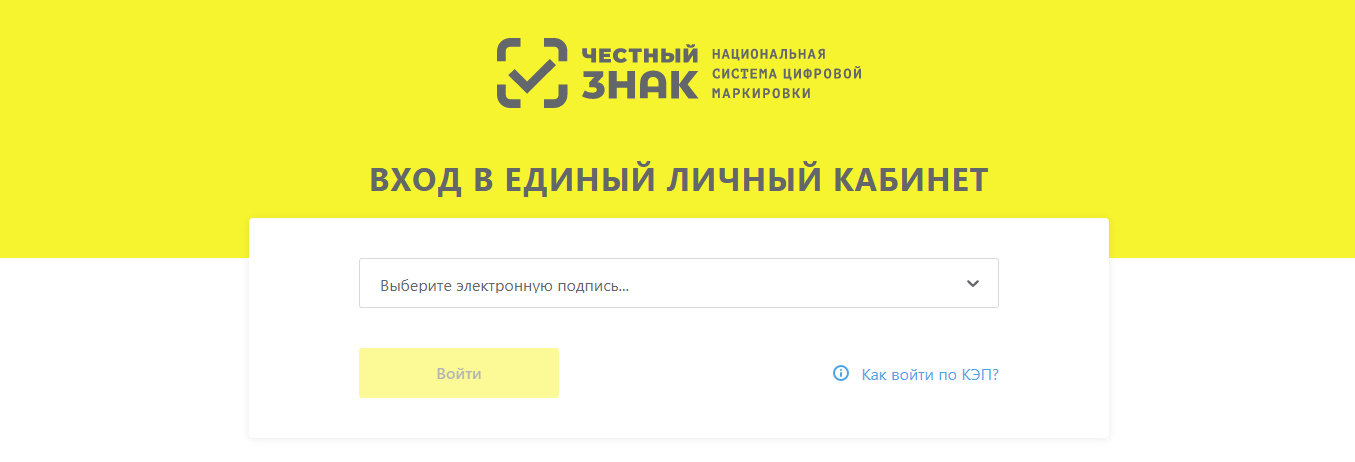
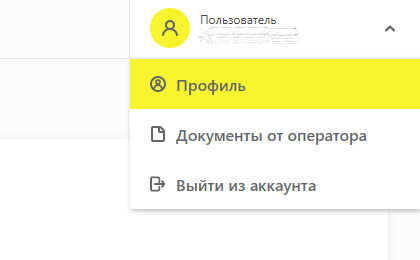
Нажмите на пользователя в правом верхнем углу и перейдите в "Профиль"
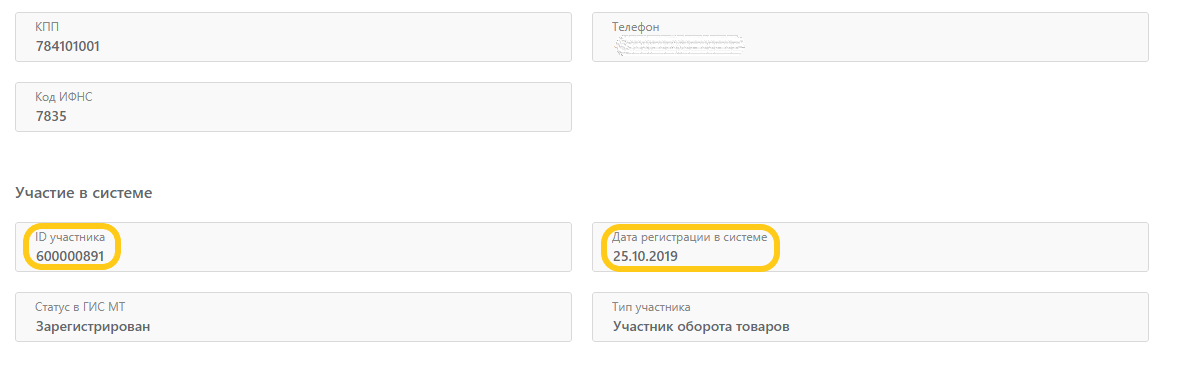
Далее в блоке "Участие в системе" будут указаны ID участника и дата регистрации в системе.
Как подключить модуль «Маркировка» тем, кто уже использует SIGMA?
Для покупки модуля «Маркировка» нужно в Личном кабинете Sigma Облако зайти в раздел «Настройки» и нажать кнопку «Купить» у нужной кассы.
Появится окно с выбором способа оплаты. Цена зависит от текущего тарифа.
Оплатить модуль можно по банковской карте или СБП:
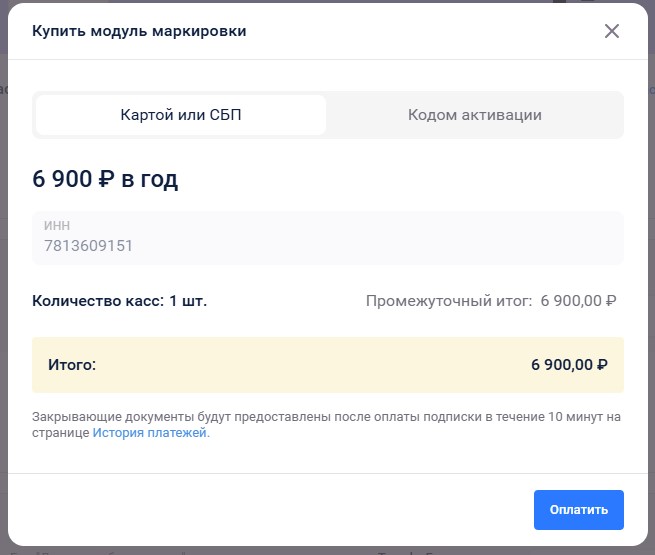
или по коду активации:
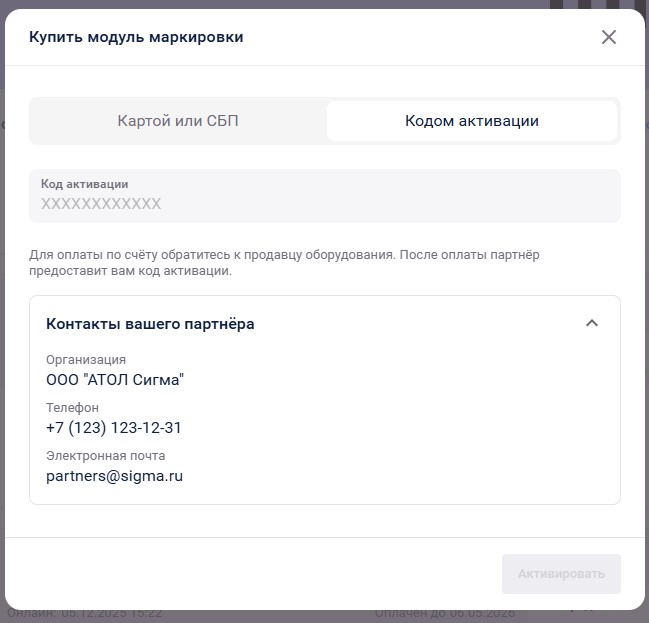
Приобрести код активации можно у наших партнёров: https://sigma.ru/contacts/.
После покупки нужно пройти Регистрацию в ЭДО.
Для корректной работы выбытия маркированных товаров на кассе не забудьте обновить ПО SIGMA Касса и купить модуль «Маркировка».
Ошибка “В Честном знаке не найдены товары”
Ошибка означает, что товарная группа по данному коду маркировки не найдена, либо невозможно выполнить дезагрегацию по приведенным кодам маркировки.
Эти коды маркировки составлены по старому стандарту, но выбытие по ним возможно. Вы можете провести их по сценарию создания маркированного товара без ЭДО.
Какие последствия?
Указанные в ошибке товары на будут отражены в приходах в SIGMA и для них не будут созданы карточки товаров. Скорее всего коды маркировки были выпущены с ошибками. Выбытие таких кодов разрешено.
Если вы хотите продавать эти товары сразу:
Необходимо создать эти товары вручную.
Инструкция: Создание маркированного товара без ЭДО
Если вы не хотите продавать эти товары сразу:
Вы можете скорректировать эти коды маркировки, отправив расхождение поставщику.
Инструкция: Корректировка УПД
Будет ли КриптоПРО на кассе?
SIGMA Касса не поддерживает использование ПО КриптоПРО на устройствах SIGMA 7, SIGMA 8, SIGMA 10.
Реализация не планируется.
Для работы с кассой используется Рутокен 3.0.
Как ускорить процедуру приёма УПД от Мегаполиса?
Чтобы ускорить процедуру получения УПД от Мегаполиса, примите приглашение к обмену документами в личном кабинете SIGMA. С этого момента можете принимать документы через ЭДО. Посмотреть свой идентификатор можно в личном кабинете Диадок.
Ошибка "Не найден товар по считанному коду в текущем меню" при продаже маркированного товара
После получения кодов маркировки остатков обуви на сайте «Честный ЗНАК» вам необходимо создать товары в личном кабинете SIGMA.
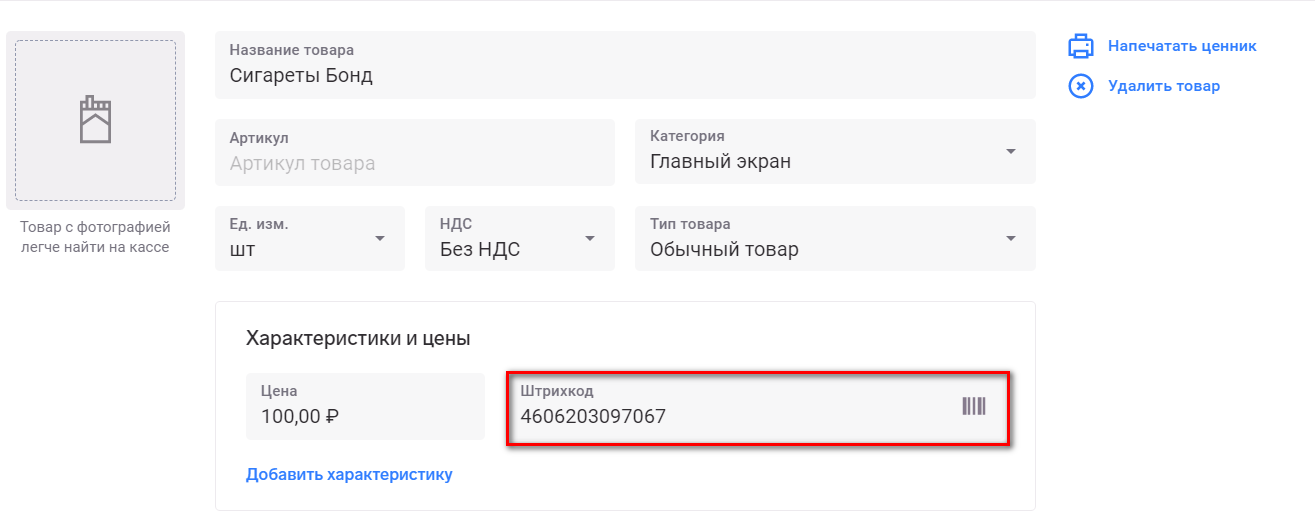
Если вы сканируете на кассе код маркировки и получаете сообщение "Не найден товар по считанному коду в текущем меню", то проверьте, совпадает ли линейный штрихкод из карточки товара с зашитым в код маркировки.
Линейный штрихкод обуви можно найти в стикере, полученном через «Честный ЗНАК», сочетание цифр между 01 и 21 будет являться линейным штрихкодом товара.
Для того чтобы получить линейный штрихкод сигарет, потребуется при создании товара отсканировать датаматрикс в строку "штрихкод".
Как настроить или сменить оператора ЭДО в личном кабинете "Честный ЗНАК"?
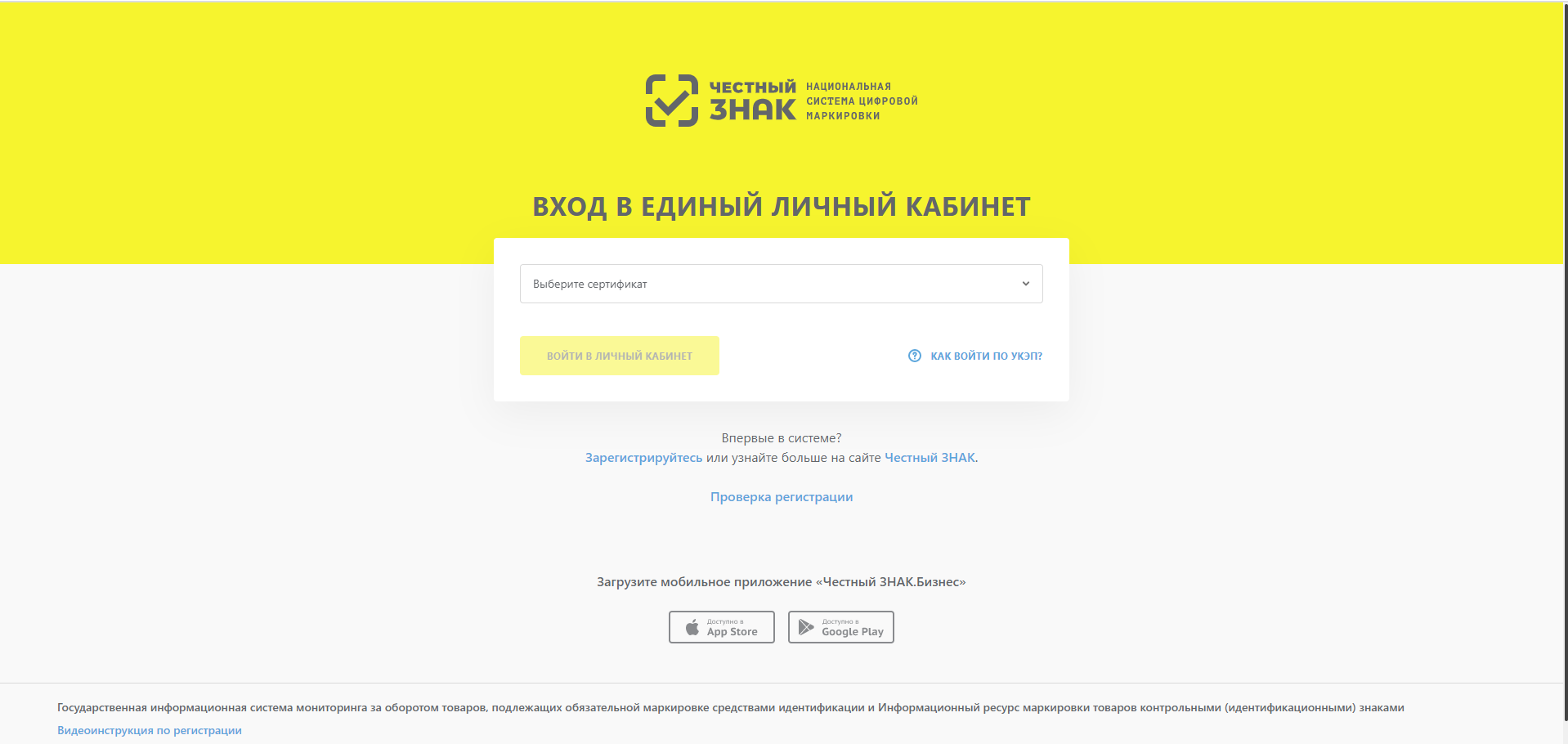
Авторизуемся в личном кабинете «Честный ЗНАК» https://markirovka.crpt.ru/login-kep
Выбираем сертификат, с которым ранее регистрировались в «Честный ЗНАК» и ЭДО, нажимаем «Войти в личный кабинет».
Если вы первый раз зашли в личный кабинет «Честного ЗНАКа», то вам потребуется заполнить профиль организации, платежные реквизиты и указать Оператора ЭДО, которого вы планируете использовать для передачи маркированных товаров.
Делается это в окне Операторы ЭДО. Добавляем нового Оператора ЭДО:
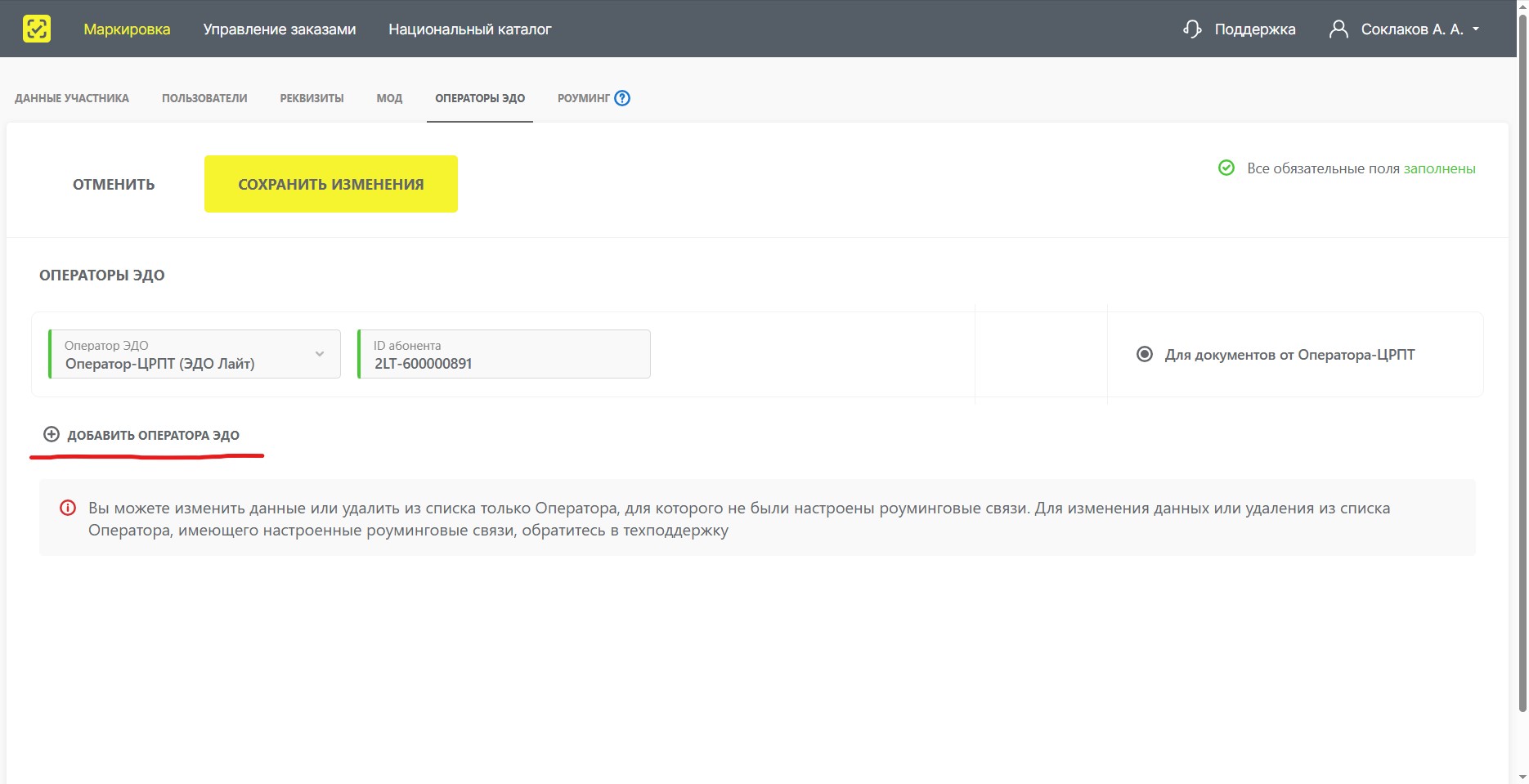
Выбираем из списка нужного оператора ЦРПТ или СКБ Контур. Указываем ID абонента (это ваш GUID). Посмотреть GUID вашей организации можно в личном кабинете ЧЗ для оператора ЦРПТ или в личном кабинете Диадок для оператора СКБ Контур.
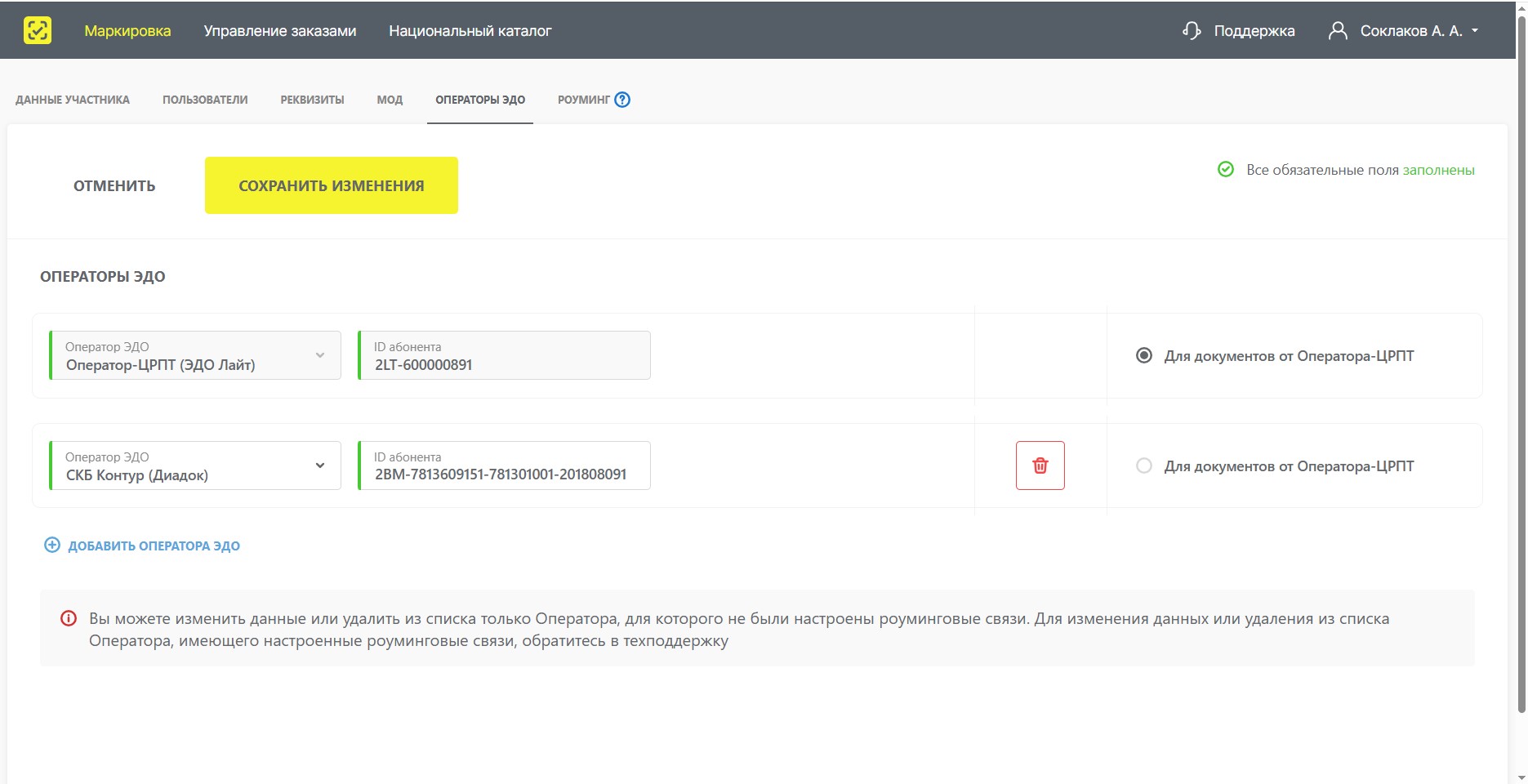
Cтавим точку возле «Основой оператор».
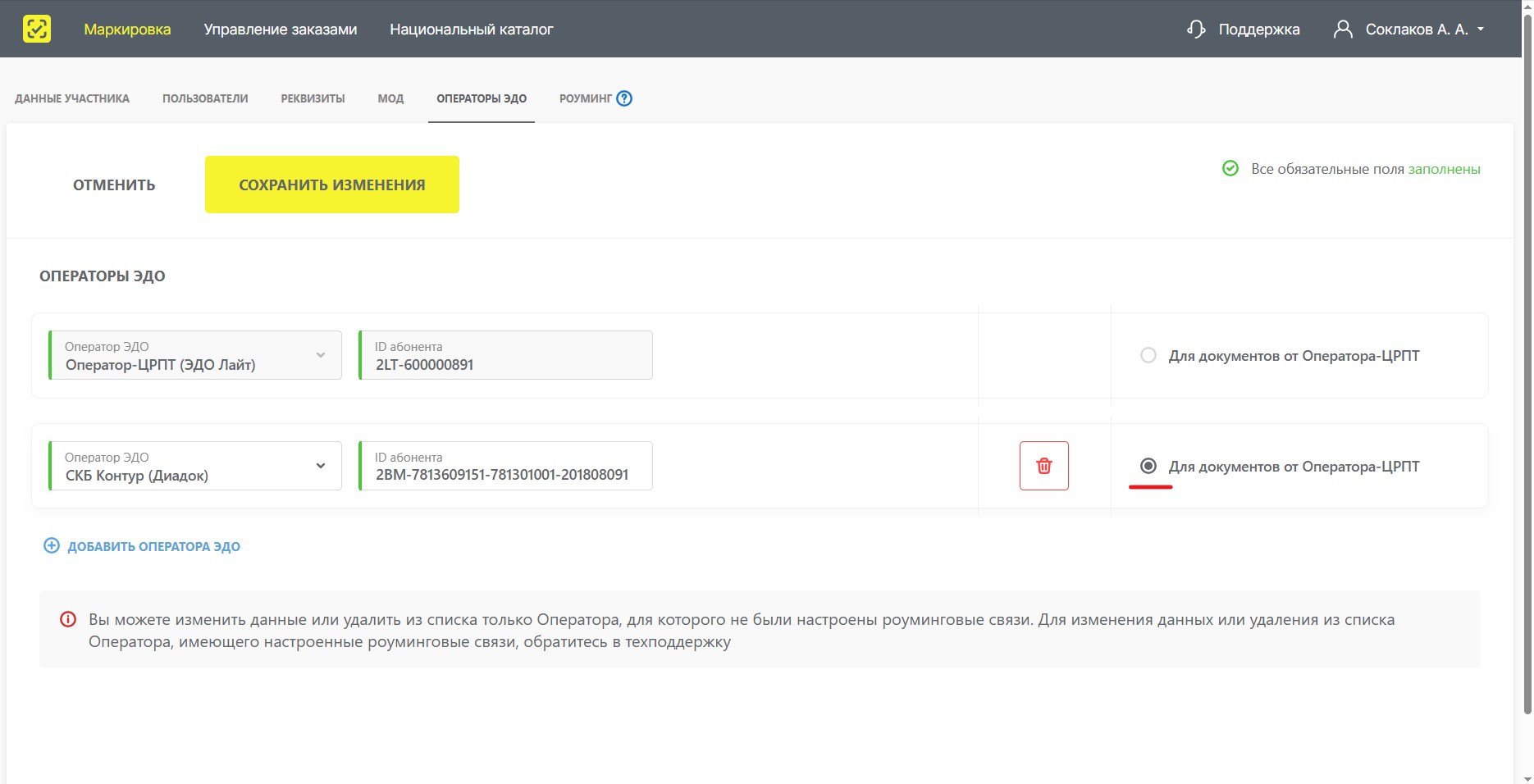
Нажимаем «Отправить».
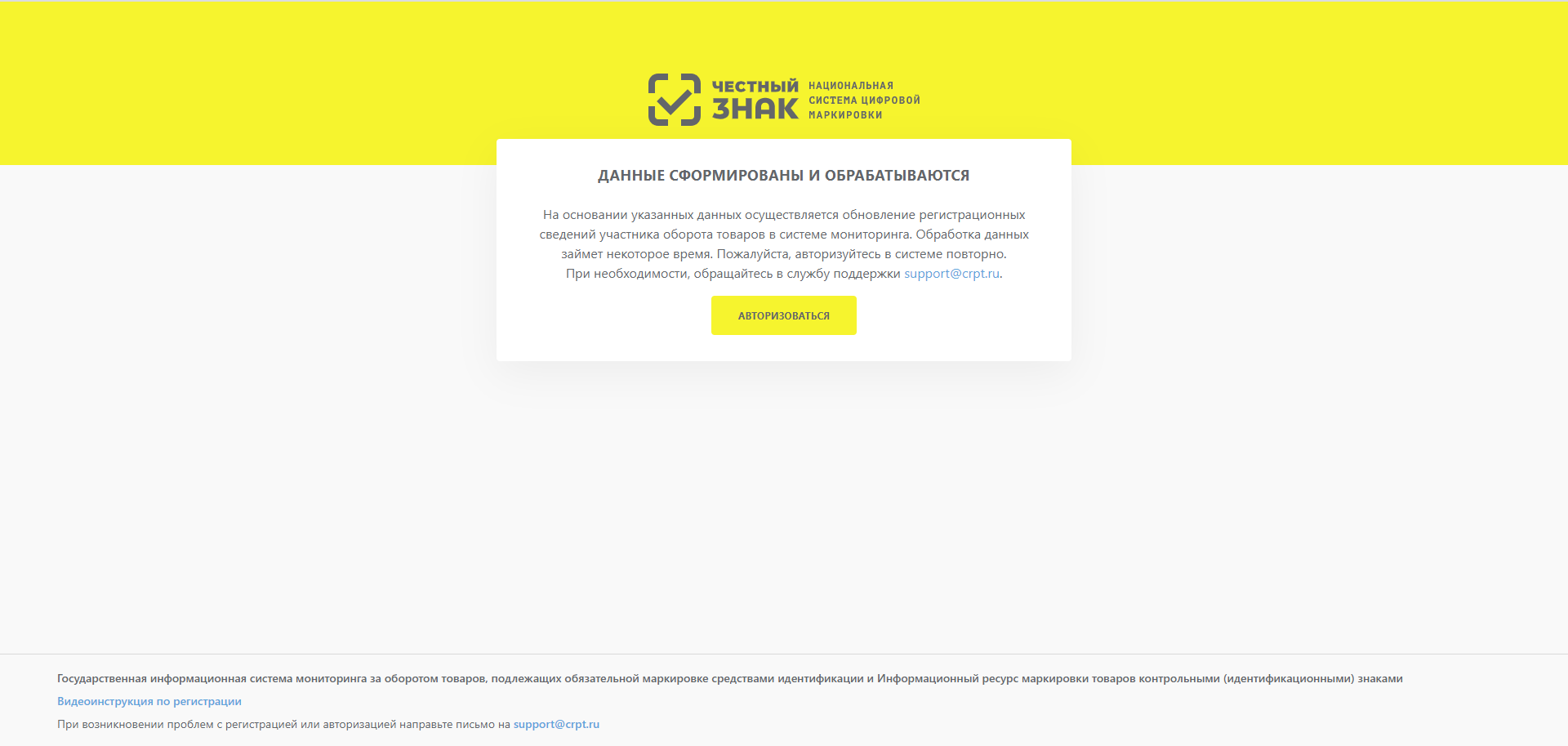
После отправки данных можно авторизоваться в «Честного ЗНАКе» и проверить что оператор ЭДО добавлен и выбран в качестве основного:
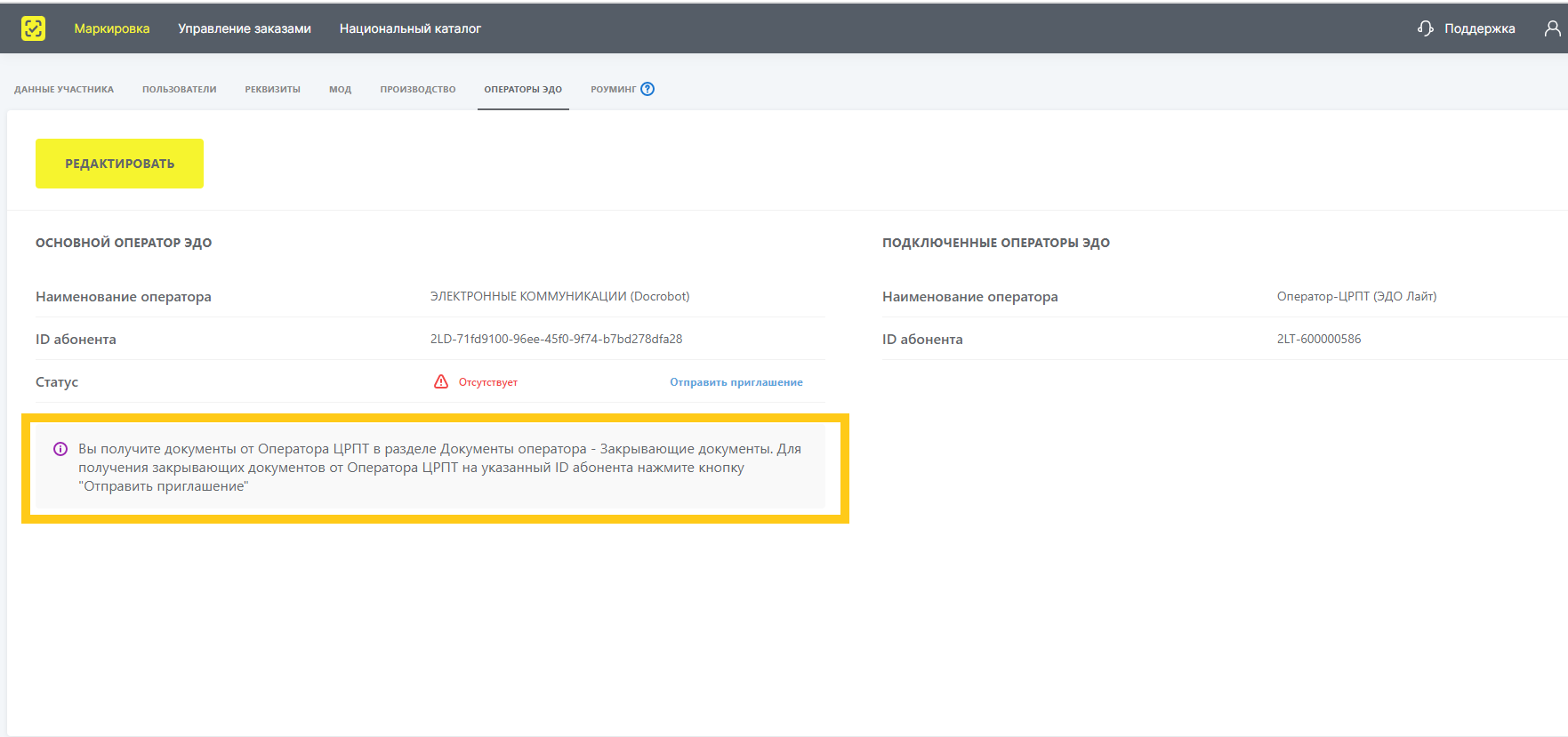
На этом настройка завершена!
Уведомление об отправке приглашения для получения закрывающих документов от «Честного ЗНАКа» как и отправка приглашения для этого на работу с ЭДО не влияет.
Для смены основного Оператора ЭДО входим в личный кабинет «Честного ЗНАКа». Открываем настройки профиля компании.
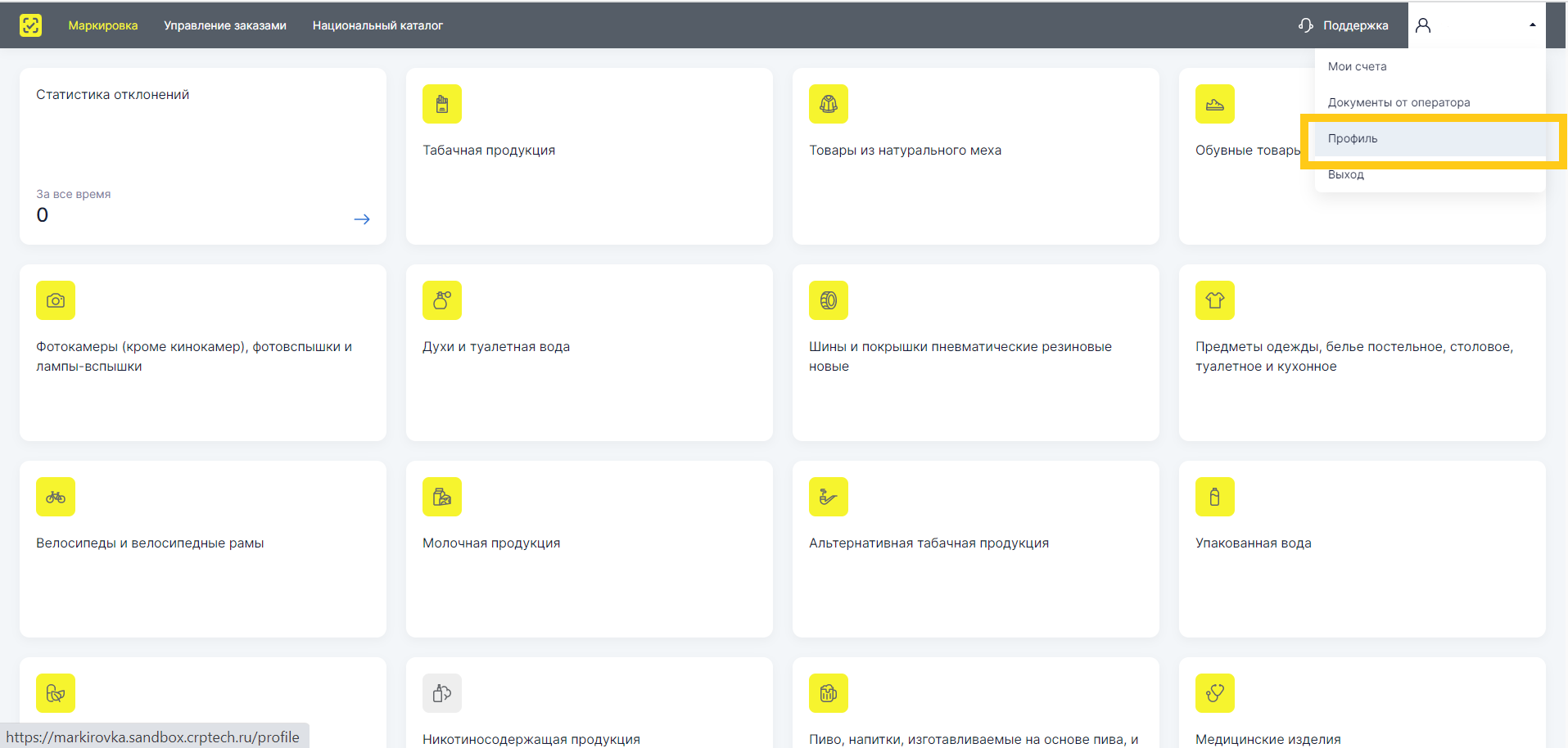
Переходим в раздел Операторы ЭДО.
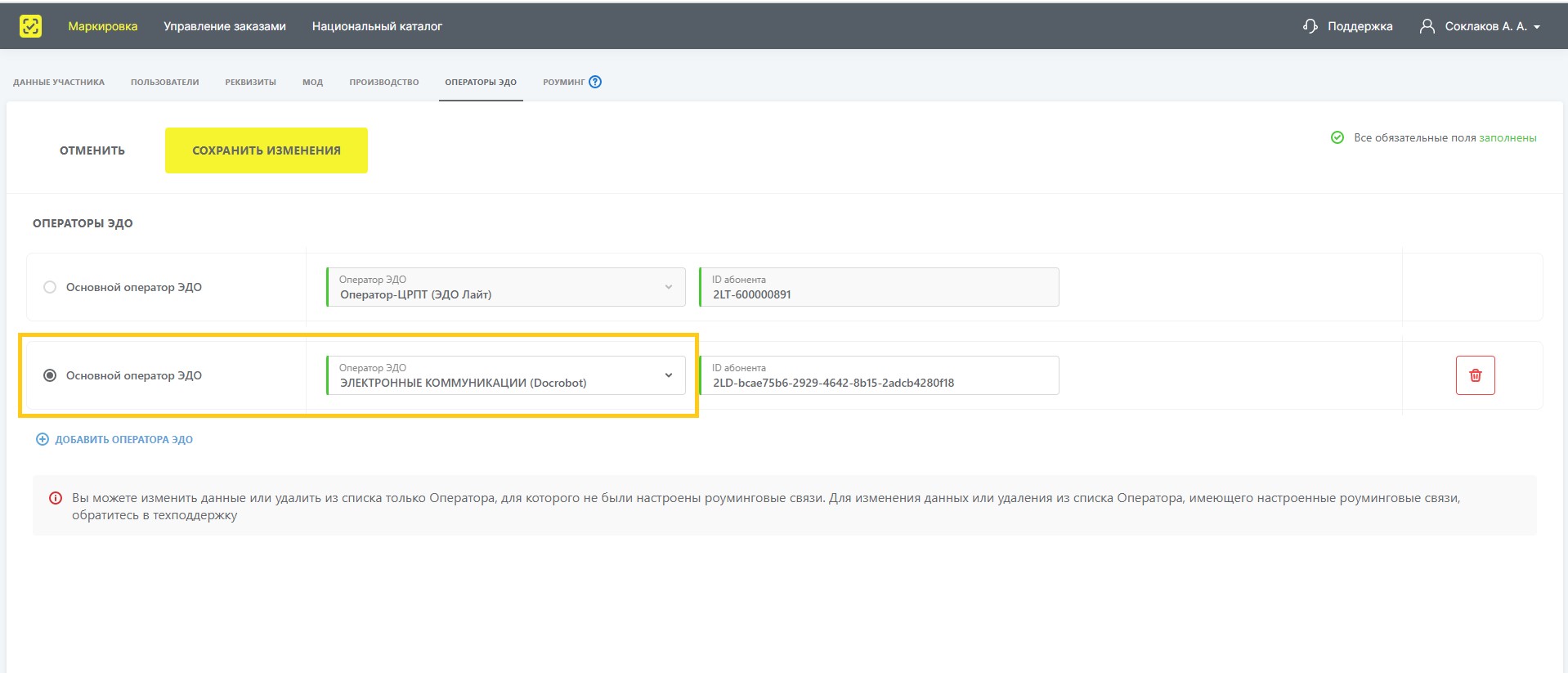
Ставим точку возле «Основой оператор» и нажимаем «Сохранить изменения». Выбираем любого из добавленных. Данная настройка нужна для того, чтобы "Честный ЗНАК" понимал куда отправлять закрывающие документы по купленным кодам маркировки. Это требуется только производителям и импортерам маркированных товаров, которые осуществляют нанесение кода на товар.
При продаже маркированных сигарет на кассе появляется сообщение "Слишком низкая\высокая цена заменена на МРЦ"
Таким образом SIGMA Касса не позволяет вам совершить ошибку при продаже маркированных сигарет.
Автоштрафы. Как проверить отклонения в «Честном ЗНАКе»
С 1 сентября 2026 года за нарушения при продаже маркированных товаров начнут автоматически назначать штрафы по данным «Честного ЗНАКа». За что будут начисляться автоштрафы:
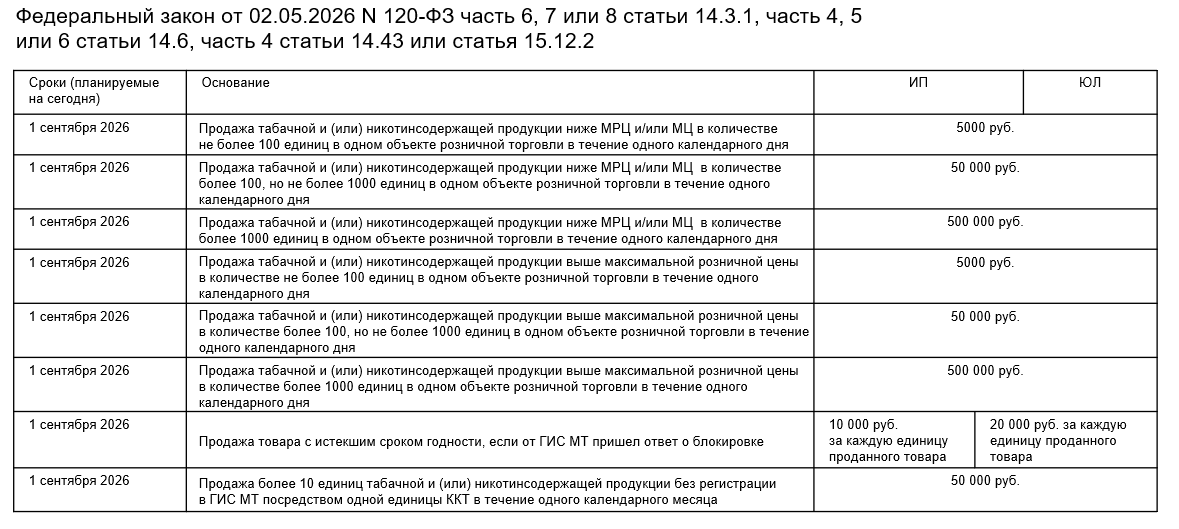
Чтобы не попасть на штрафы, советуем заранее проверить отклонения в личном кабинете и исправить их. В инструкции расскажем, как это сделать.
1. Зайдите в личный кабинет «Честного ЗНАКа».
2. Перейдите в раздел «Отклонения».
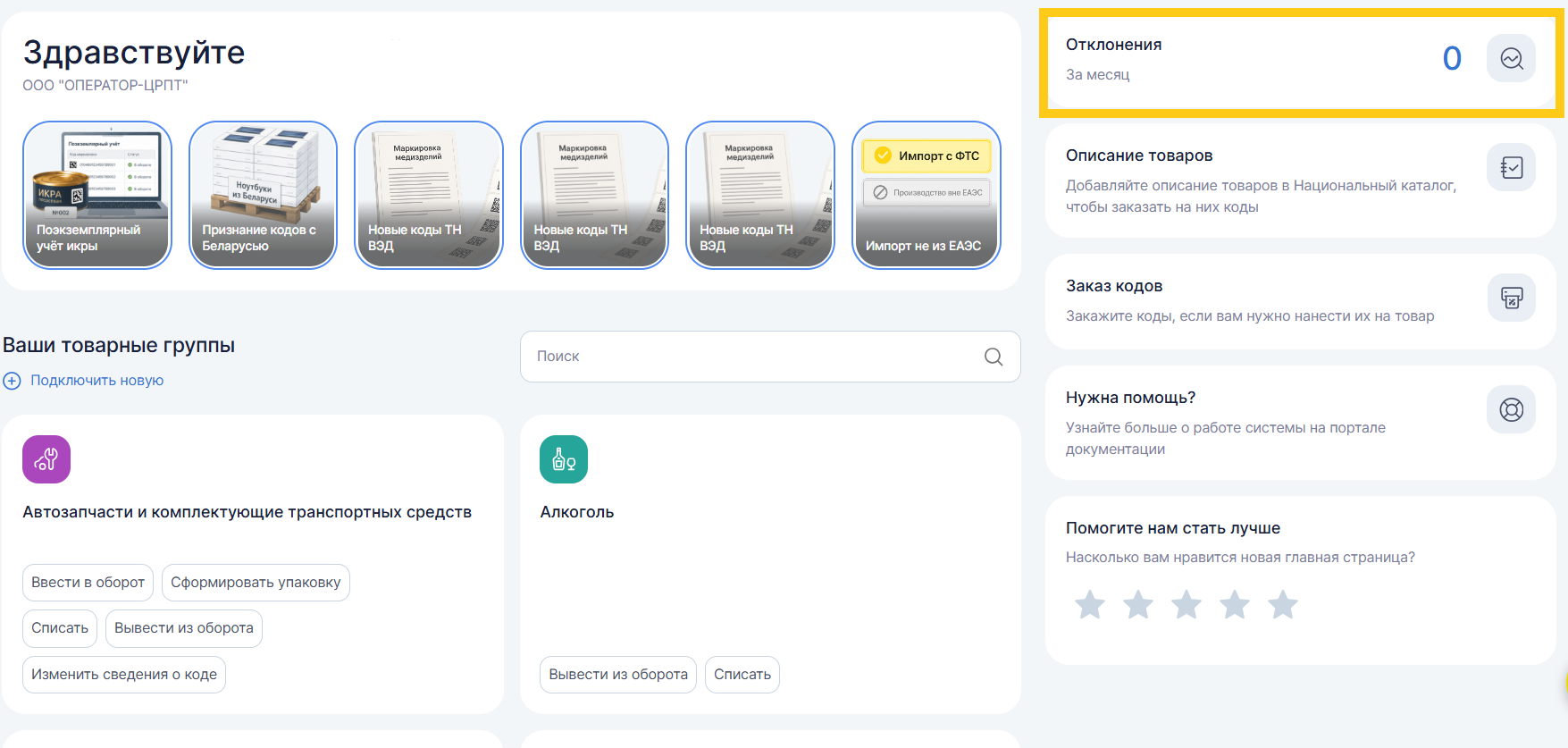
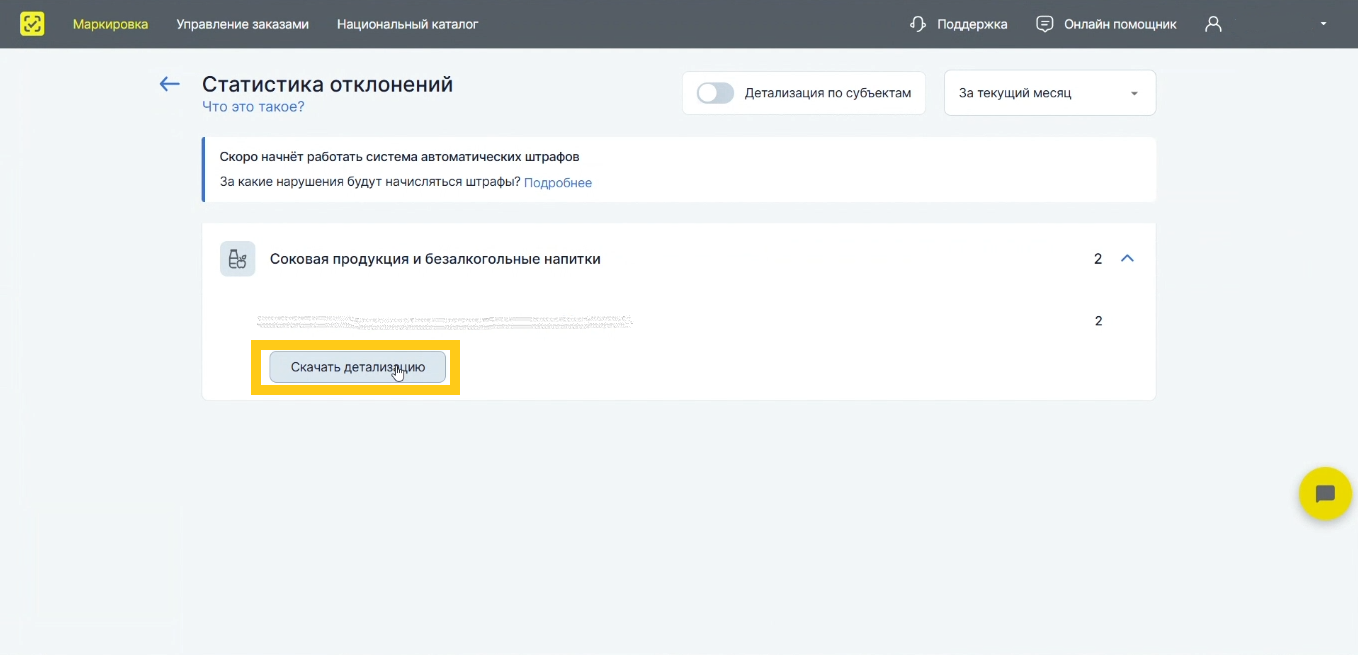
3. В разделе «Статистика отклонений» отображаются данные за текущий месяц. Период можно менять, но на выгрузку он не влияет. Выберете нужную товарную группу и скачайте детализацию.
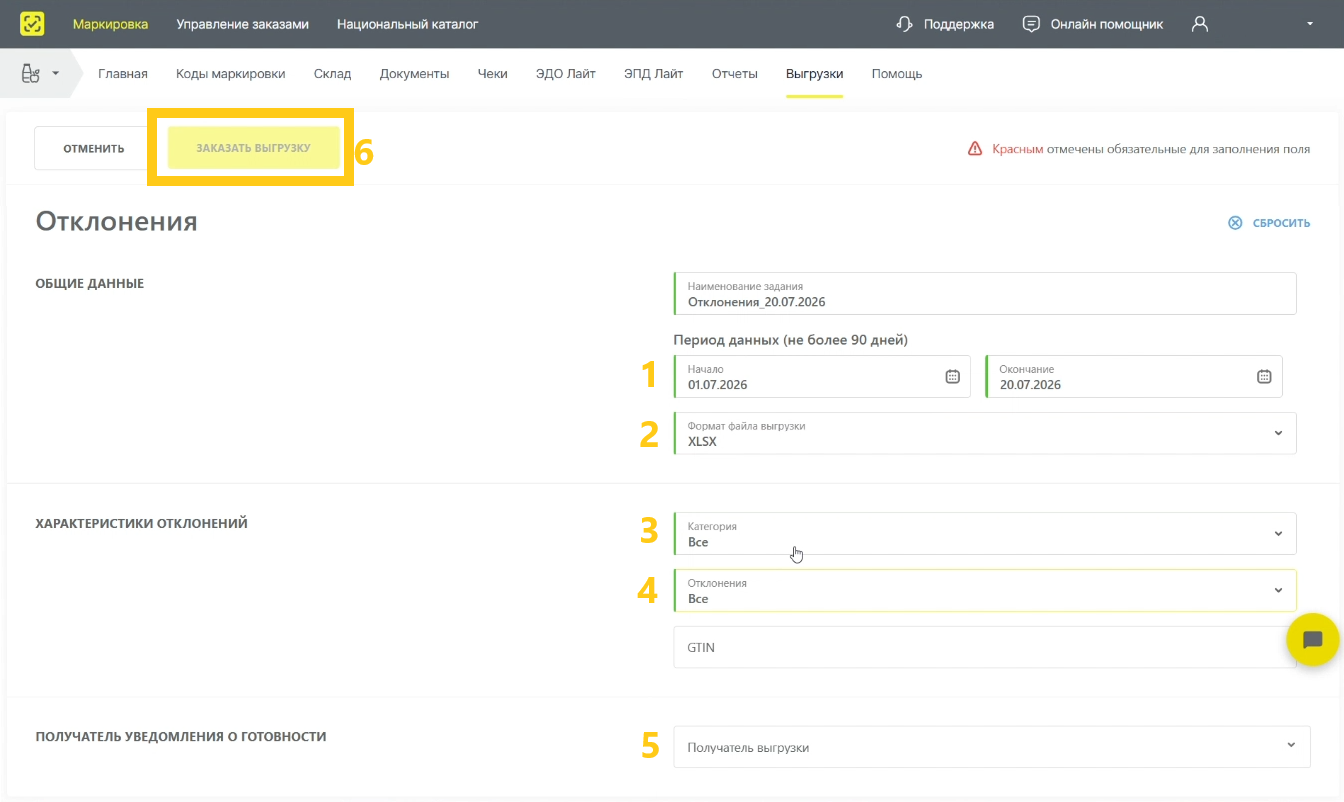
Система предложит скачать выгрузку. Все ранее запрошенные выгрузки хранятся в меню «Выгрузки». Настройте период за который необходима выгрузка, формат выгрузки, категорию и отклонения. Мы рекомендуем делать выгрузку за 30 дней. Формат XLSX, но он потребует установленной программы для просмотре файлов данного формата: Excel или аналогов. Категории можно выбрать «Все» или «Оборот товаров с некорректным сроком годности». Отклонения «Все» или «Реализация товаров с истекшим сроком годности». Если выбрать «Все» то потребуется искать нужные нарушения в самом файле выгрузки. После выбора всех настроек нажмите кнопку Заказать выгрузку.
Обычно выгрузка зависит от количества отклонений и не занимает много времени. Обновите страницу и скачайте полученный архив.
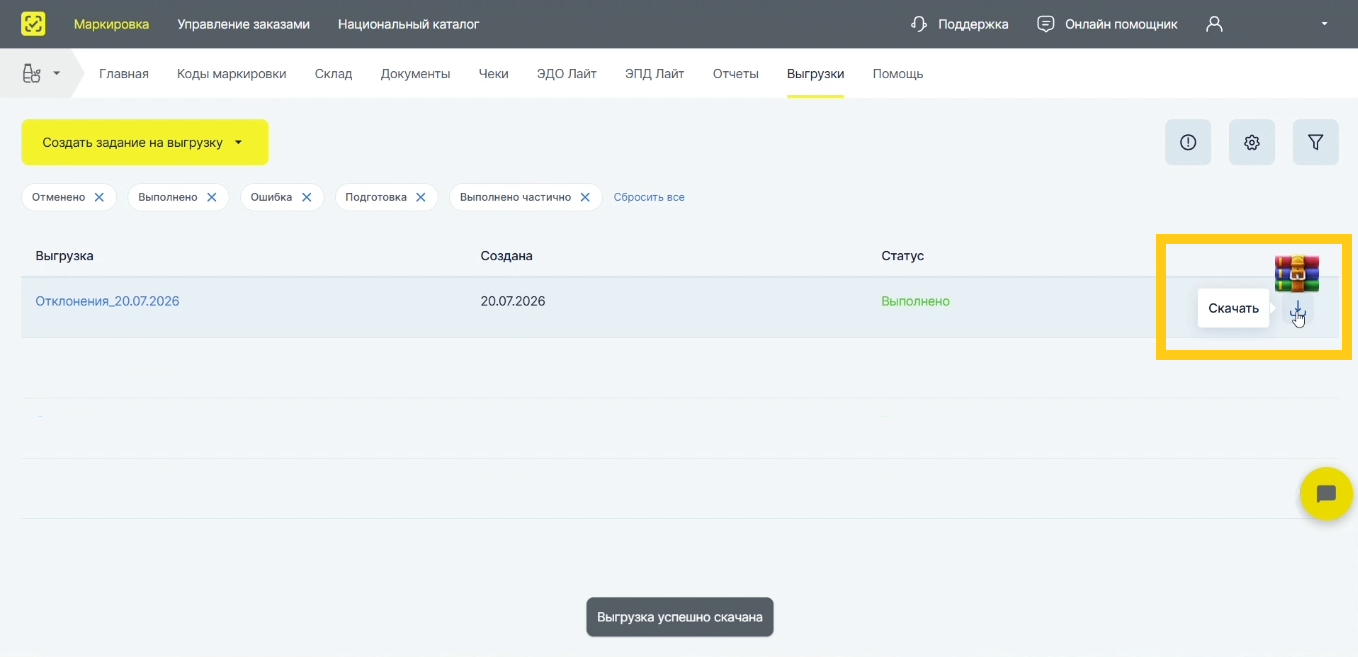
По умолчанию архив будет сохранен в каталоге Загрузки. Откройте архив и выгруженный в него файл с отклонениями. Если он пустой, то отклонений с данным нарушением в выбранном периоде не зафиксировано. Если в файле есть зафиксированные нарушения, то необходимо провести работы по их устранению. Например, не настроен Разрешительный режим и потребуется его настроить. Или кассир, по незнанию, продает просроченный товар. Обучите кассира и заблокируйте на кассе продажу товаров с ошибкой. После устранения причин понаблюдайте за отклонениями некоторое время. Они должны прекратиться.