Для окончания регистрации Вам необходимо перейти по ссылке в письме, которое было отправлено на ваш email.
Работа с приложением «Мобильный кассир»
Последние изменения: 14.09.2026
📌 Напоминание: Приложение «Мобильный кассир» предназначено для использования вне стационарных кассовых зон — на выездной торговле, доставке, в точках без основной кассы. Использование в торговых залах, где уже установлена касса, запрещено.
После того как вы подключили и активировали модуль «Мобильный кассир», а сотрудник синхронизировал приложение со своим телефоном, можно переходить к ежедневной работе — приёму оплат, пробитию чеков и возвратам.
В этой инструкции мы по шагам разберём, как принимать оплату, проверять статус чеков и что делать, если возникла ошибка.
Важные условия для работы
Прежде чем начать, убедитесь, что соблюдены два главных условия. Без них приложение не сможет корректно проводить чеки:
Смарт-терминал должен быть включён, и на нём должна быть открыта кассовая смена. Без этого чеки не смогут фискализироваться (передаваться в ОФД).
Для отправки электронных чеков клиентам обязательно указывайте телефон или email покупателя при оформлении оплаты. Без этих данных чек не будет отправлен.
💡 Чек отправляется силами ОФД (оператора фискальных данных). Заранее уточните условия отправки у своего поставщика ОФД — возможна дополнительная тарификация за СМС-уведомления. Рекомендуем использовать email — это бесплатно и надёжно.
1. Общий принцип работы
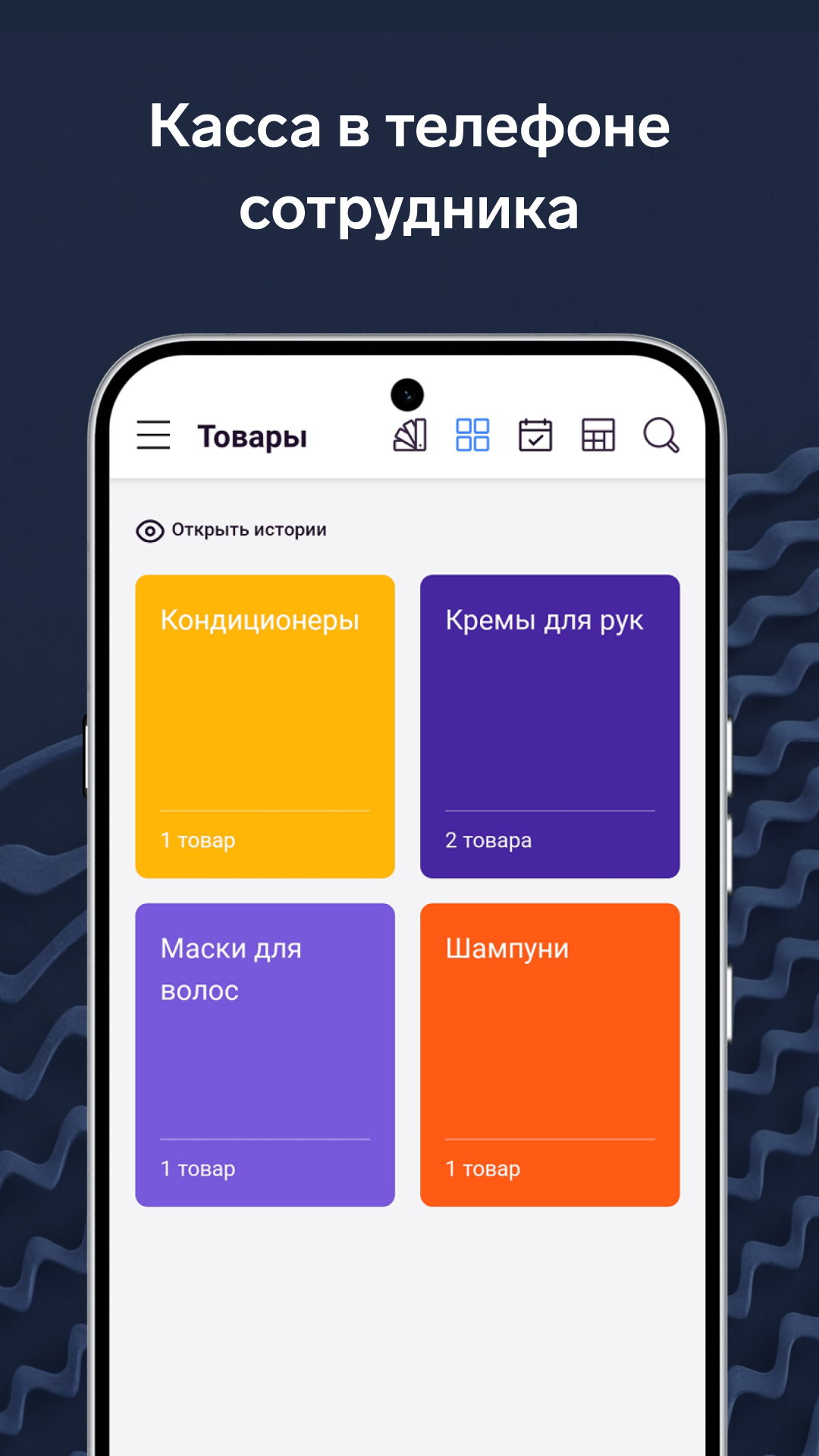
Работа в приложении «Мобильный кассир» максимально похожа на работу со стационарной кассой Sigma. Вы собираете корзину товаров или услуг, а затем проводите оплату.
Все чеки уходят на фискализацию через привязанный смарт-терминал.
2. Приём оплаты: пошаговая инструкция
Когда покупатель готов оплатить покупку, выполните следующие шаги:
В приложении сформируйте корзину клиента — добавьте все товары или услуги, которые он выбирает.
Нажмите кнопку «Оплатить».
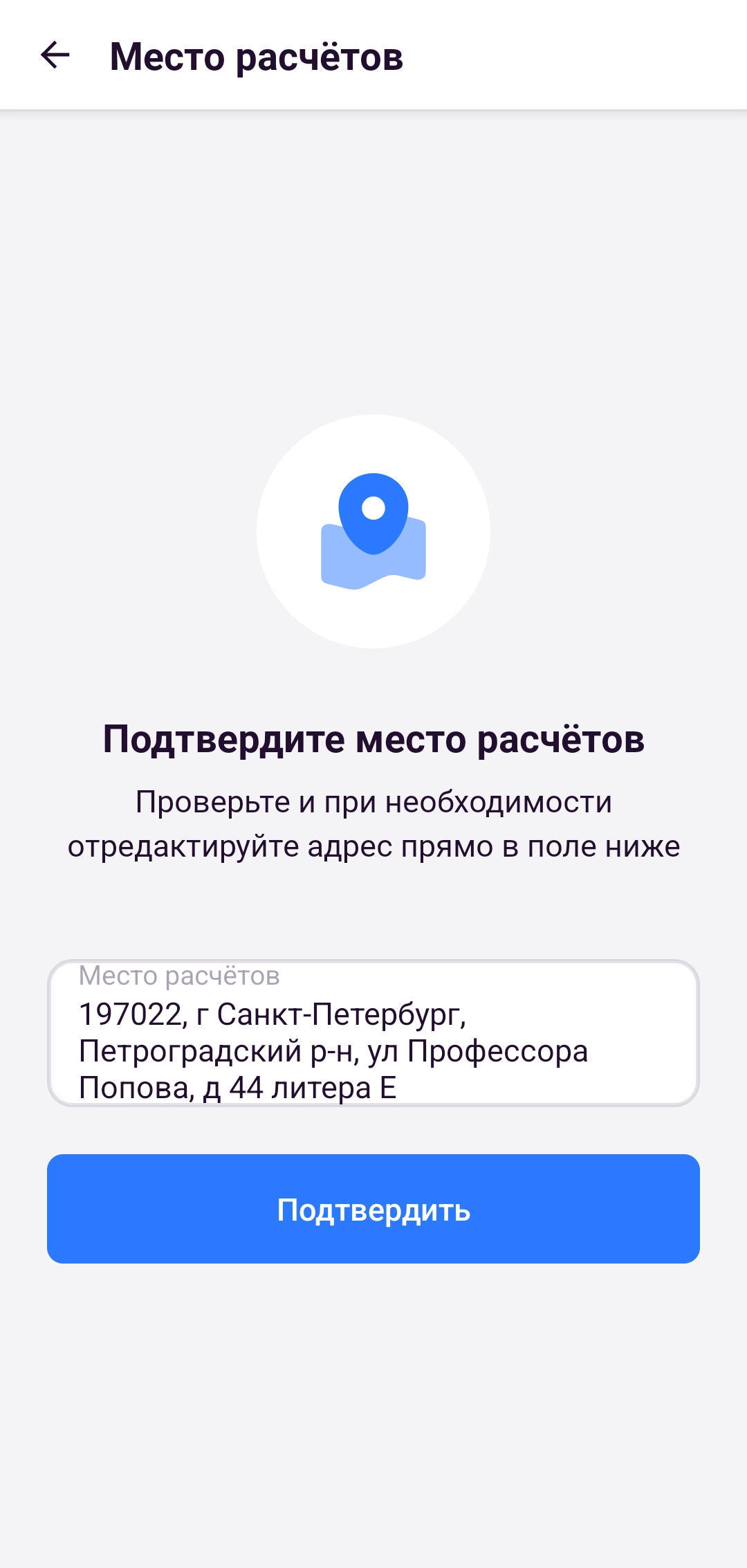
Откроется окно «Место расчётов» — укажите адрес, где находится покупатель (например, адрес клиента или выездной точки).
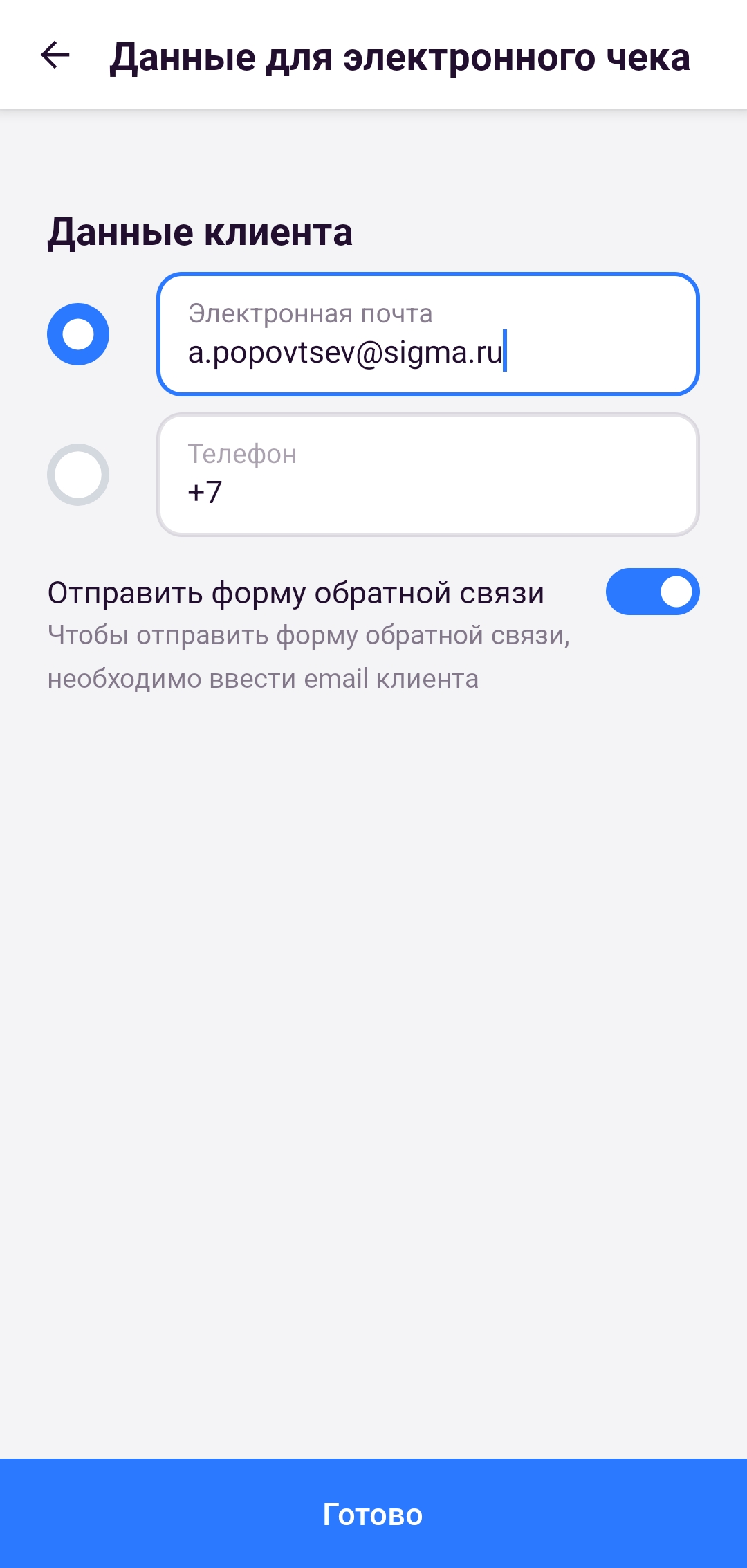
На следующем шаге заполните контактные данные клиента:
Телефон или Email — на этот номер или почту будет отправлен электронный чек.
Выберите способ оплаты (наличные, карта, СБП и т.д.) и проведите платёж.
После того как оплата принята, чек автоматически направляется на фискализацию.
⚠️ Если в чеке есть маркированные товары (например, антисептики, медицинские изделия, бытовая химия и т.д.), система перед отправкой проведёт дополнительные проверки — это может занять несколько секунд. Дождитесь их завершения.
3. Как проверить статус чека
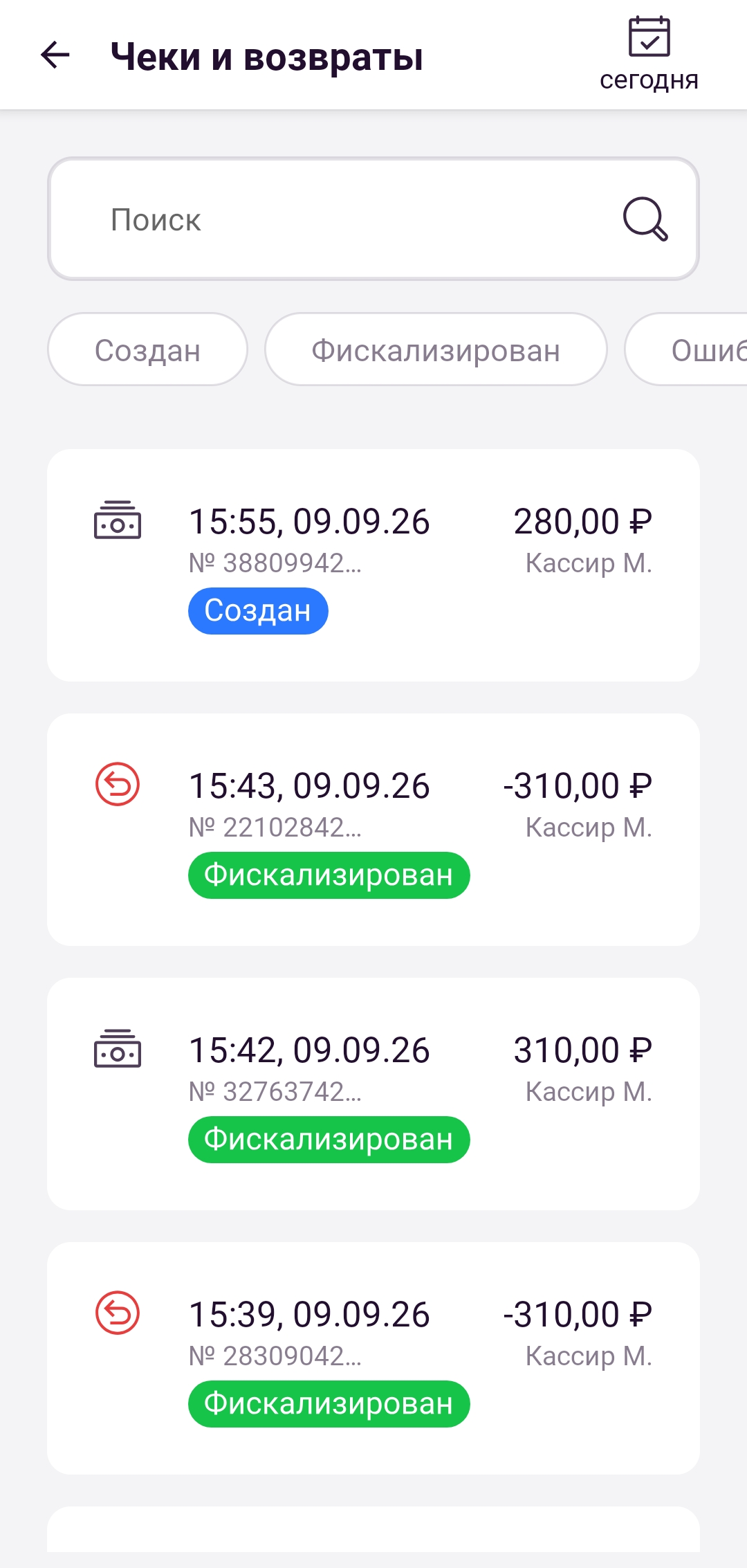
Все проведённые чеки хранятся в разделе «Чеки и возвраты». Там же можно отследить, на каком этапе находится фискализация.
Статусы чеков и их значения:
Статус
Что это значит
Создан
Чек отправлен на фискализацию, но привязанный терминал ещё не принял его.
В процессе
Чек получен терминалом и стоит в очереди на фискализацию.
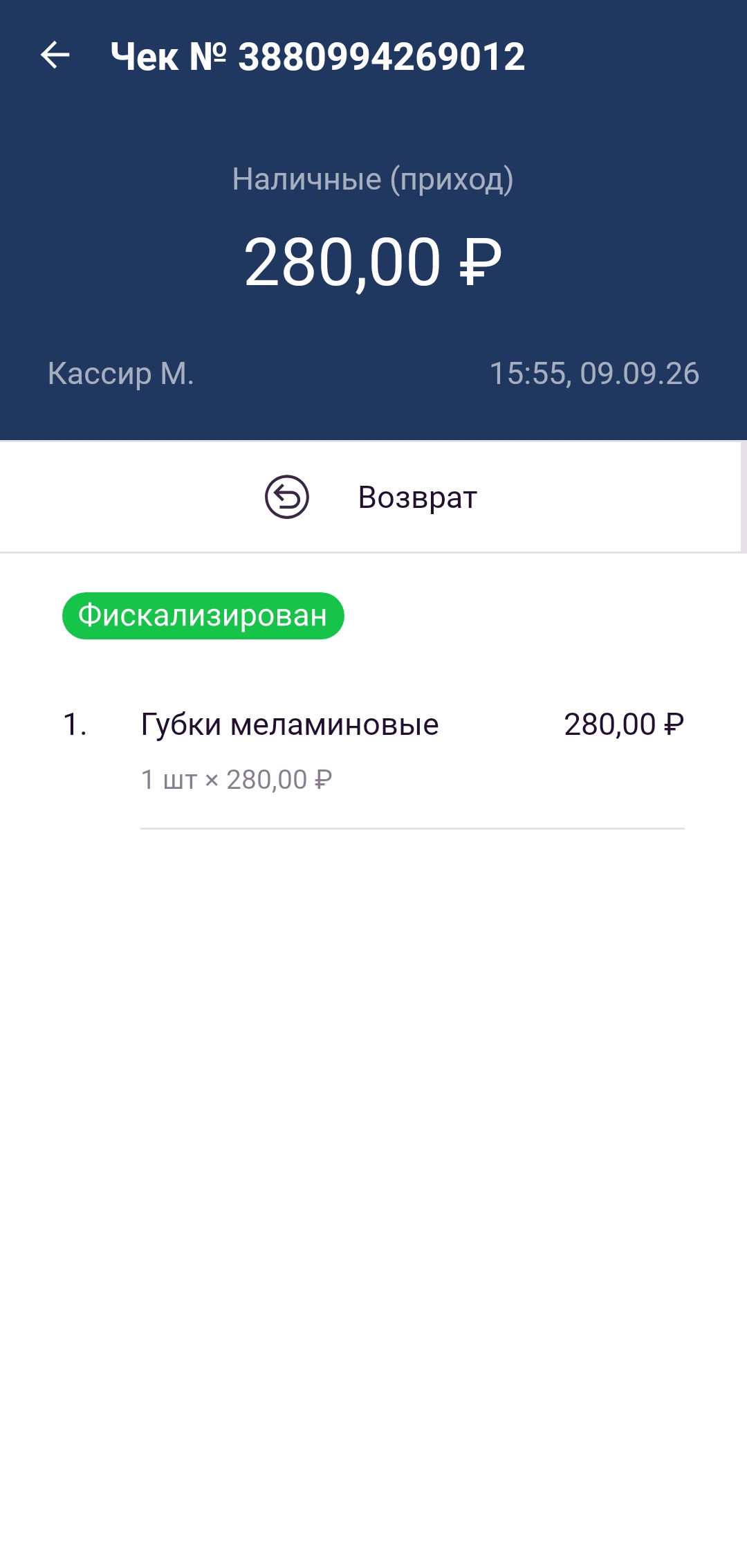
Фискализирован
Чек успешно передан в налоговую и отправлен покупателю. По такому чеку можно оформить возврат.
Ошибка
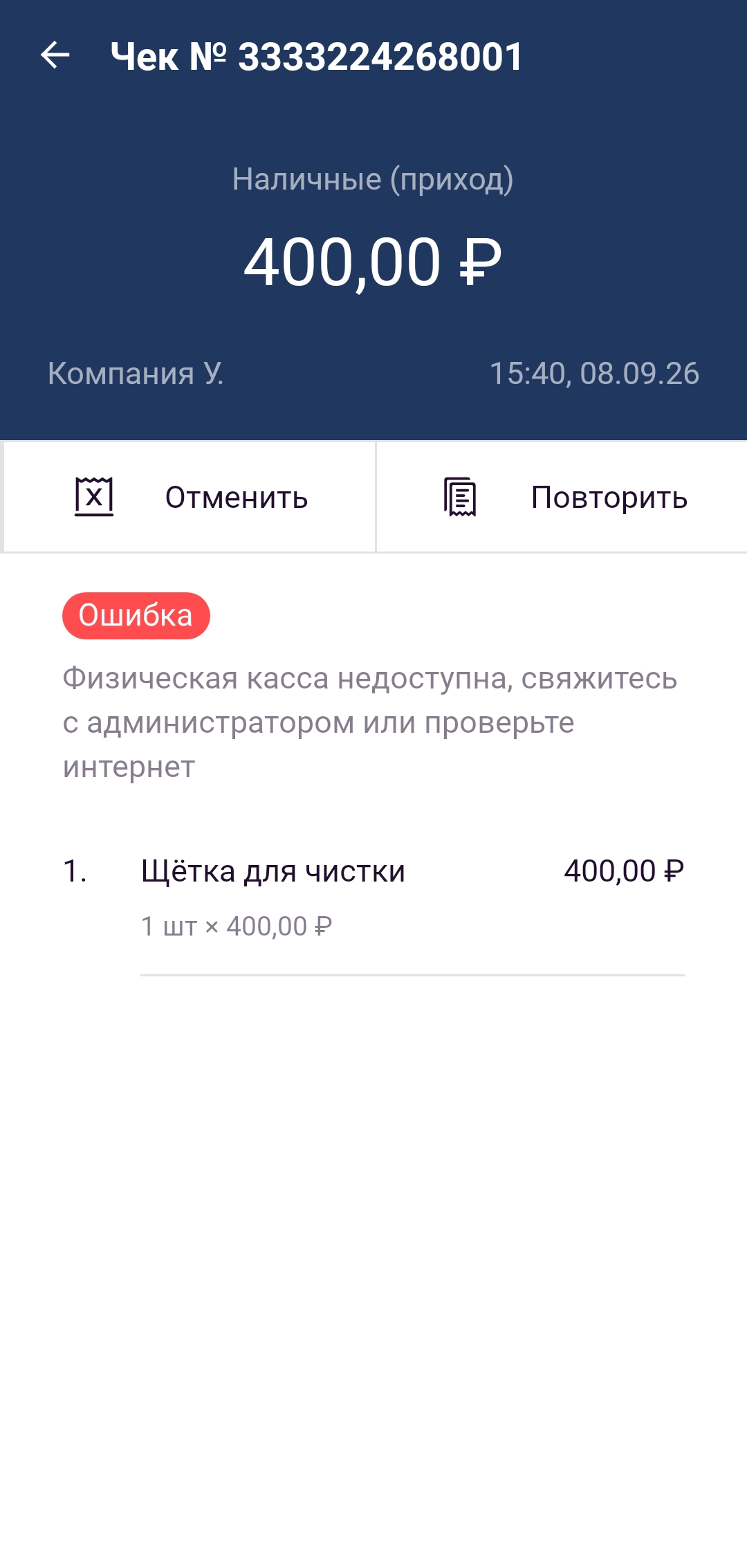
В процессе фискализации произошёл сбой на терминале (например, нет связи, закрыта смена и т.д.).
Возврат
По этому чеку уже был проведён возврат.
4. Что делать, если чек в статусе «Ошибка»
Если вы видите статус «Ошибка», не паникуйте — это поправимо.
Откройте этот чек, чтобы увидеть точный текст ошибки.
Сообщите администратору или владельцу смарт-терминала о проблеме — он разберётся с причиной (например, перезагрузит терминал или откроет смену).
После того как ошибка устранена, вернитесь в карточку чека и нажмите кнопку «Повторить».
Чек будет отправлен на фискализацию заново. Повторять его каждый раз вручную не нужно — достаточно одного нажатия.
5. Возврат обычных товаров
Возврат можно оформить только по чеку, который уже успешно фискализирован (статус «Фискализирован»).
В разделе «Чеки и возвраты» найдите нужный чек и откройте его.
Нажмите кнопку «Возврат».
Выберите товары, которые возвращаете, и подтвердите действие.
Система сформирует чек возврата и отправит его на фискализацию.
Дальнейший процесс возврата проходит так же, как и при обычной продаже, — статус можно отслеживать в том же разделе.
6. Возврат маркированных товаров
Для возврата товаров с маркировкой (коды Data Matrix) действуют дополнительные правила по ФФД 1.2. Процесс чуть сложнее, но всё делается прямо в приложении.
Откройте фискализированный чек с маркированными товарами (например, с антисептиками, медицинскими изделиями или бытовой химией).
Нажмите «Возврат».
На следующем экране отсканируйте коды маркировки на каждом товаре, который возвращаете.
Нажмите «Далее».
В этот момент коды отправляются на проверку. Если всё в порядке, формируется чек возврата. Если проверка не пройдена, касса покажет результат и подскажет причину ошибки — вы увидите её прямо в приложении и сможете понять, что нужно исправить.
Если вы освоили эти шаги, вы уже полностью готовы работать с «Мобильным кассиром». Всё остальное — это нюансы торговли, которые описаны в отдельных разделах. Если возникнут вопросы — смело обращайтесь в поддержку.