Для окончания регистрации Вам необходимо перейти по ссылке в письме, которое было отправлено на ваш email.
Подключение мобильных устройств
Последние изменения: 21.09.2026
Этот материал подходит для двух приложений — «Мобильный кассир» и «Мобильный официант». Процесс подключения и настройки у них полностью одинаковый, поэтому мы вынесли его в одну общую инструкцию.
Всё, что нужно сделать, — подключить модуль, активировать устройство и синхронизировать его с телефоном сотрудника. Дальнейшие шаги зависят от типа приложения и описаны в отдельных статьях.
1. Подключение модуля в личном кабинете
Первым делом модуль нужно подключить со стороны владельца бизнеса. Это делается один раз.
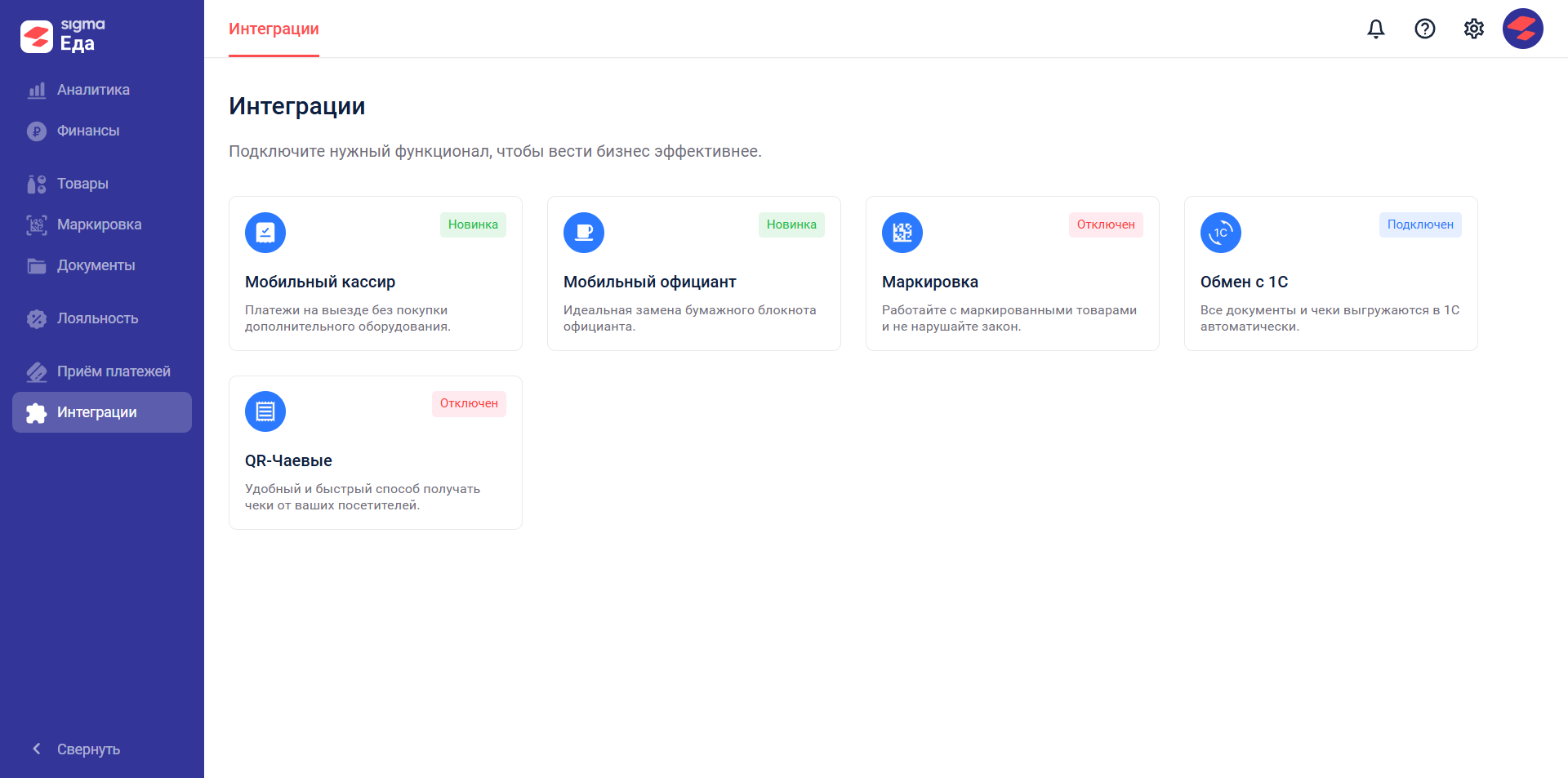
Зайдите в личный кабинет и откройте раздел «Интеграции».
Найдите в списке нужный вам модуль и перейдите на страницу модуля:
«Мобильный кассир» — если подключаете приложение для приёма оплаты на выезде.
«Мобильный официант» — если подключаете приложение для работы с заказами в ресторане или кафе.
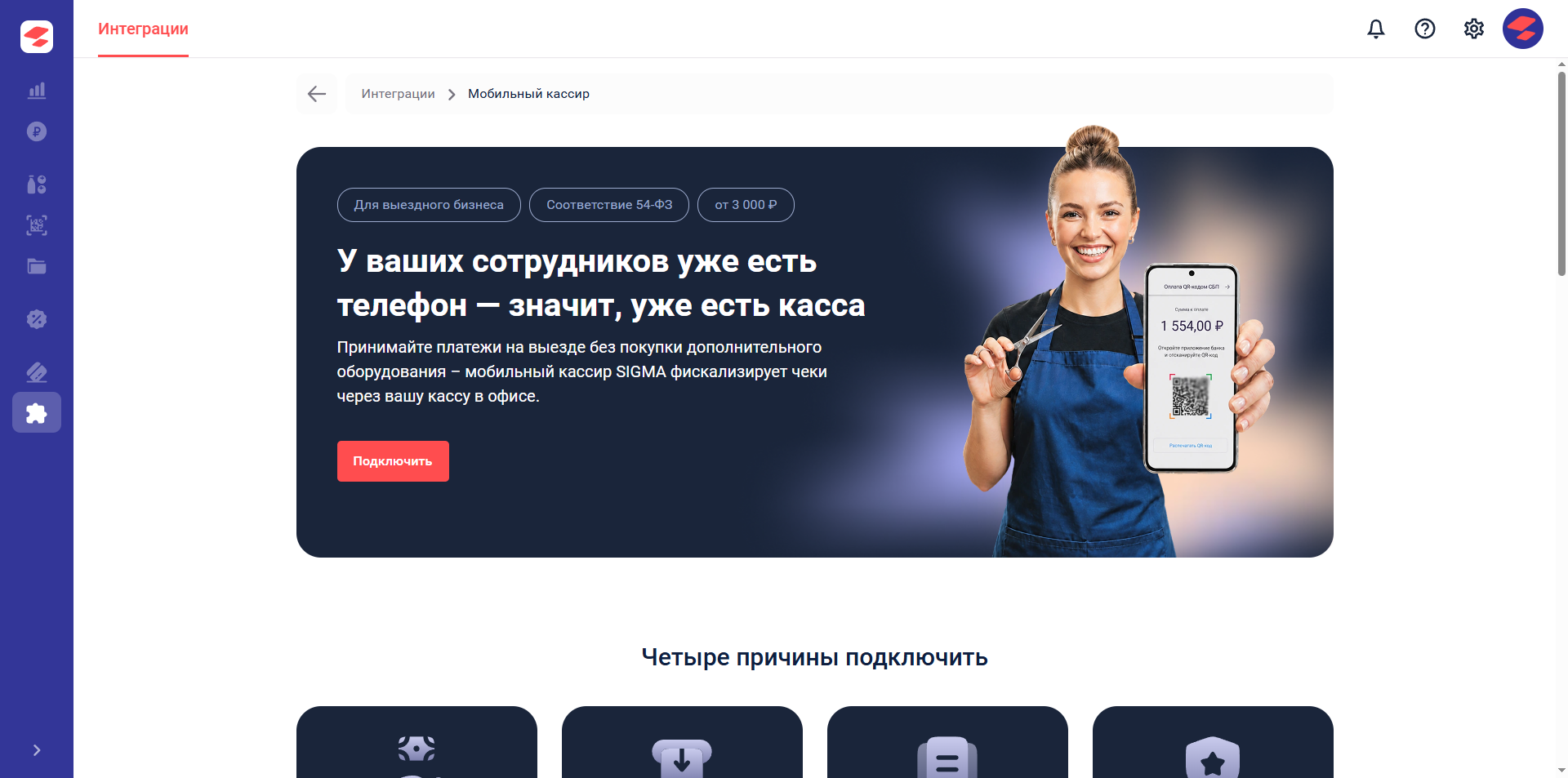
Нажмите кнопку «Подключить» на странице модуля.
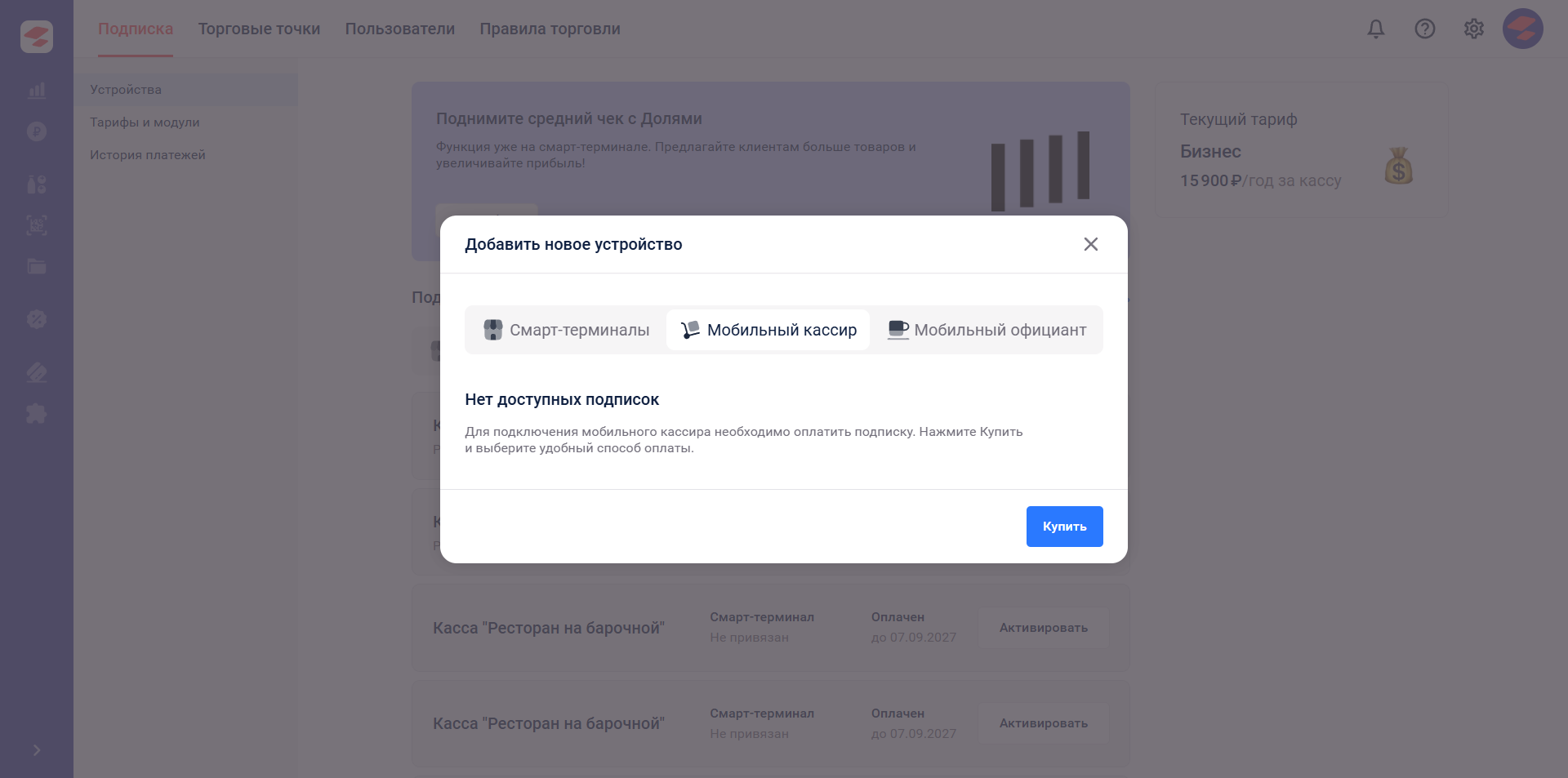
Система автоматически перенаправит вас в раздел «Подписка» — там откроется окно для оплаты.
В этом окне проверьте название модуля и нажмите «Купить».
Выберите способ оплаты:
Банковская карта или СБП — стандартный безналичный платёж.
Код активации — если вы приобрели код у партнёра, введите его в соответствующее поле.
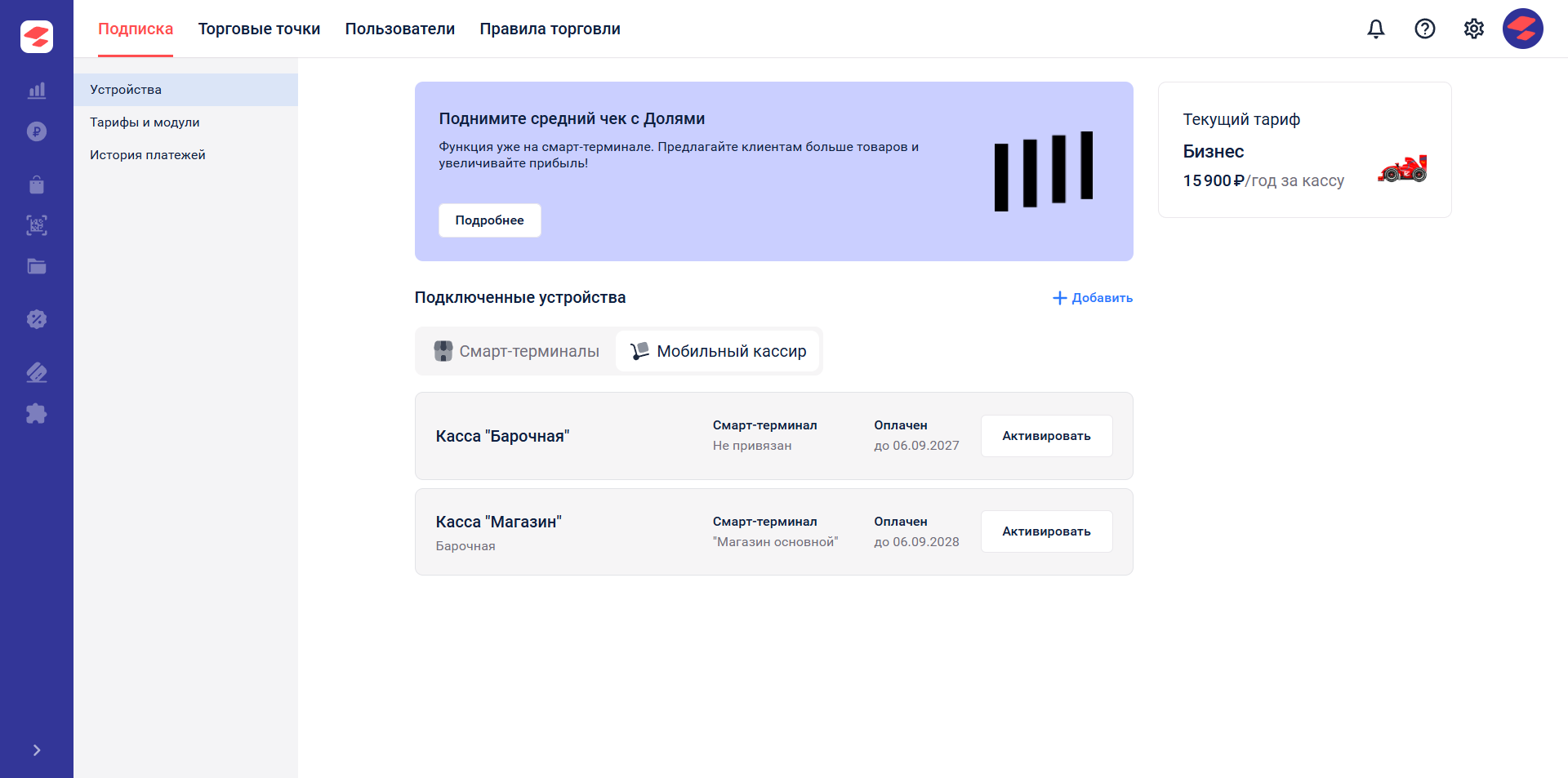
После успешной оплаты новое устройство появится в вашем списке активных устройств.
2. Активация устройства
Теперь нужно активировать устройство и привязать его к смарт-терминалу.
Перейдите в список устройств, найдите только что подключённое и нажмите «Активировать».
На следующем экране выберите смарт-терминал, к которому будет привязано приложение.
Для «Мобильного кассира» — это терминал, через который проходят фискальные чеки и дублируется каталог.
Для «Мобильного официанта» — это терминал, из которого приложение берёт меню, блюда и настройки заведения.
💡 Это обязательный шаг. Без привязки к терминалу приложение не сможет корректно работать — у сотрудника не будет нужного каталога товаров или меню.
3. Установка приложения на телефон сотрудника
Теперь нужно установить приложение на мобильный телефон того, кто будет им пользоваться.
Это можно сделать несколькими способами:
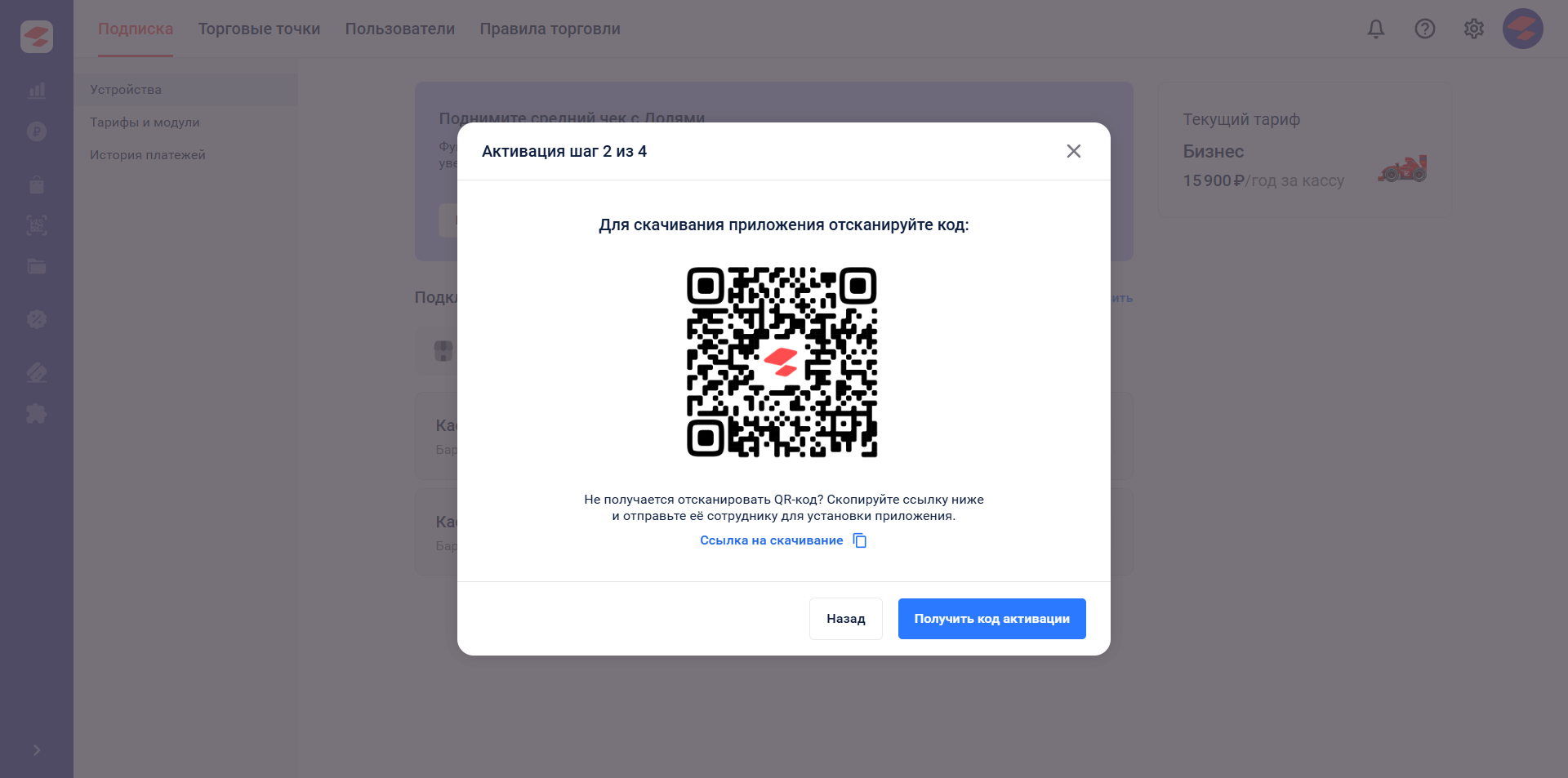
Отсканировать QR-код — он показан на экране личного кабинета на этапе активации.
Перейти по ссылке — ссылка откроется в соседней вкладке.
Отправить ссылку сотруднику — скопируйте её и отправьте через мессенджер или электронную почту, если человек не рядом.
Найти в RuStore — откройте магазин приложений RuStore и введите в поиске название: «Мобильный кассир» или «Мобильный официант».
4. Синхронизация приложения с личным кабинетом
Чтобы приложение начало работать с вашими данными, его нужно синхронизировать.
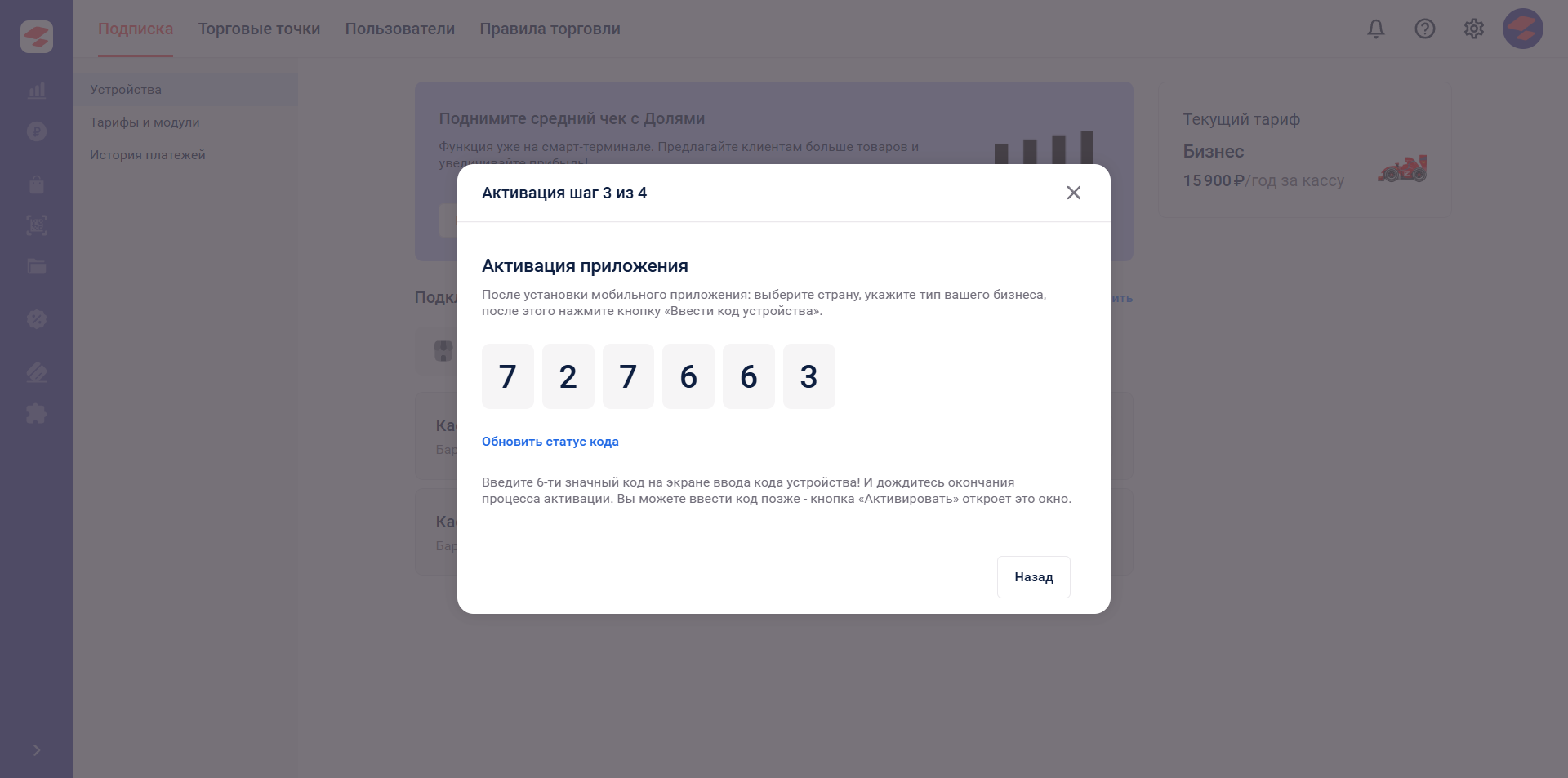
На экране личного кабинета после активации вы увидите код устройства — это набор цифр.
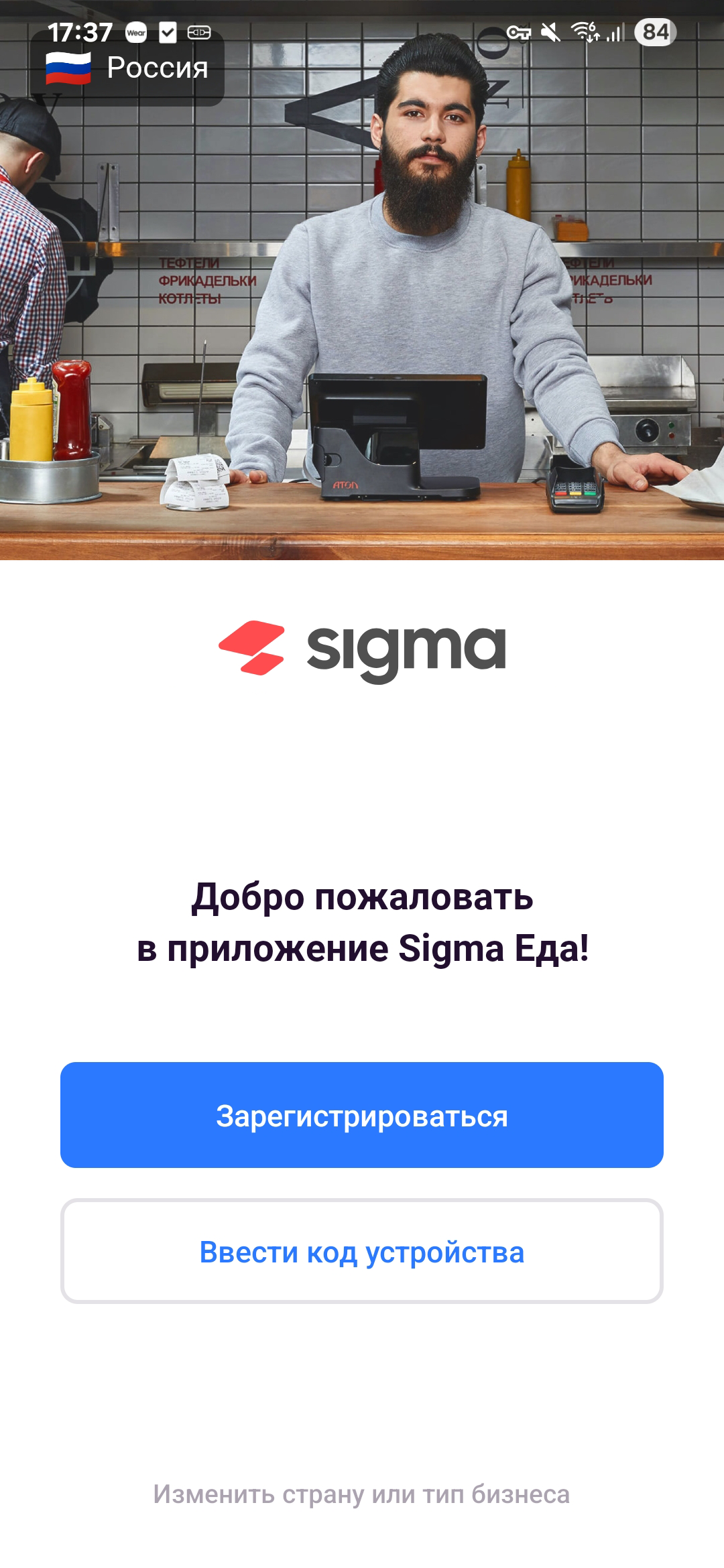
Откройте установленное приложение на телефоне сотрудника.
При первом запуске выберите страну и тип бизнеса (например, «Торговля» или «Еда», как у вашего личного кабинета).
Нажмите на кнопку «Ввести код устройства».
Введите код, который отображается в личном кабинете.
После этого телефон и личный кабинет синхронизируются — сотрудник сможет начинать работу.
5. Создание и настройка прав пользователя
После того как приложение синхронизировано с телефоном сотрудника, рекомендуем создать для него отдельного пользователя в личном кабинете. Это нужно по двум причинам:
Выдача пин-кода авторизации — каждый сотрудник получает свой личный пин-код для входа в приложение.
Разграничение прав доступа — вы контролируете, какие функции доступны каждому сотруднику.
Для обоих приложений — «Мобильный кассир» и «Мобильный официант» — мы рекомендуем создать новую роль с индивидуальным набором прав.
Создайте роль с названием «Мобильный официант» и установите следующие права:
Права работы с кассовым приложением:
Раздел
Настройка
Приём оплат
Всё выключено
Возвраты
Всё выключено
Работа с заказом
Включено только «Отложить чек» и «Разделение заказа по клиентам»
Кассовые операции
Всё выключено
Работа с каталогом
Всё выключено
Скидки
Включено: «Оформлять скидку», «Создание клиента», «Добавление клиента в чек»
Администрирование
Всё выключено
Права работы с личным кабинетом: все разделы необходимо выключить.
Настройка прав для «Мобильного кассира»
Для мобильного кассира набор прав зависит от ваших бизнес-процессов. Рекомендуем обратить внимание на следующие разделы:
Работа с заказом:
Добавлять товар со свободной ценой
Редактирование цены при продаже
Списание заказа
Работа с каталогом:
Создание товара на кассе
Создание услуги на кассе
Скидки:
Весь блок
Права работы с личным кабинетом: все разделы необходимо выключить.
Зачем это нужно
Безопасность — каждый сотрудник работает под своим пин-кодом, вы всегда знаете, кто и что сделал.
Контроль — официант не сможет провести возврат или принять оплату, а кассир — получить доступ к личному кабинету.
Гибкость — вы сами решаете, какие функции доверить каждому сотруднику.
6. Карточка устройства: управление и настройки
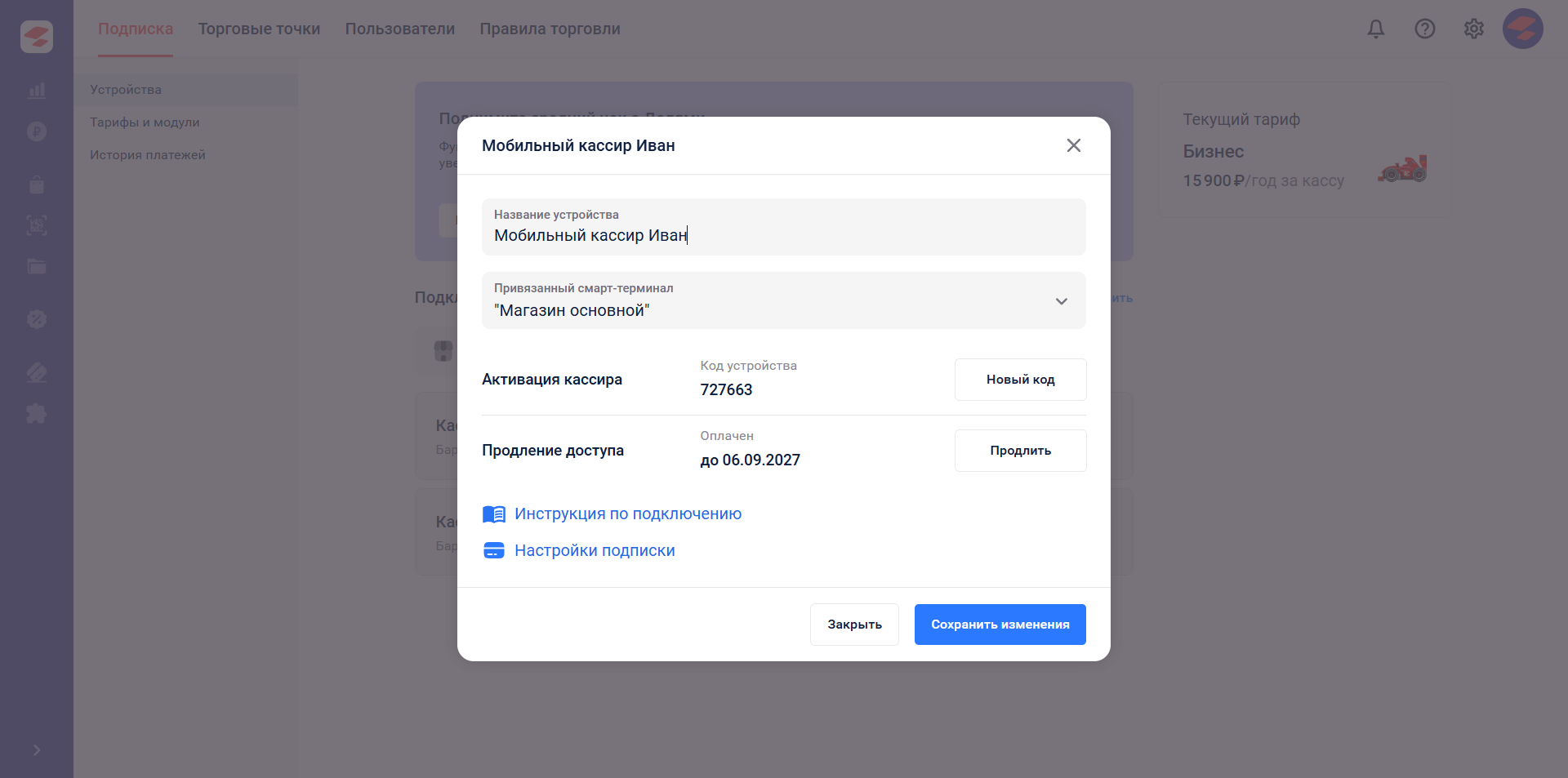
В любой момент вы можете открыть карточку устройства — для этого просто нажмите на него в общем списке.
В карточке доступны следующие действия:
Изменить название — например, назвать «Касса 1» или «Официант Анна», чтобы легко различать устройства.
Сменить смарт-терминал — если сотрудник переведён на другую торговую точку или в другой зал, выберите соответствующий терминал. После этого в приложении автоматически обновится каталог товаров или меню.
Продлить подписку — если срок действия модуля истекает.
Сгенерировать новый код устройства — эта функция пригодится, если:
сотрудник уволился, а новый установил приложение на свой телефон;
нужно синхронизировать другое устройство. Просто создайте новый код и введите его в приложении — старое устройство перестанет быть активным.
7. Что дальше?
Дальнейшая работа зависит от того, какое приложение вы подключили: