
Создание меню и товаров
В разделе меню вы можете создать блюда и товары, которые будете продавать в вашем заведении, а также организовать их удобное структурирование по категориям.
1. Создание категорий меню
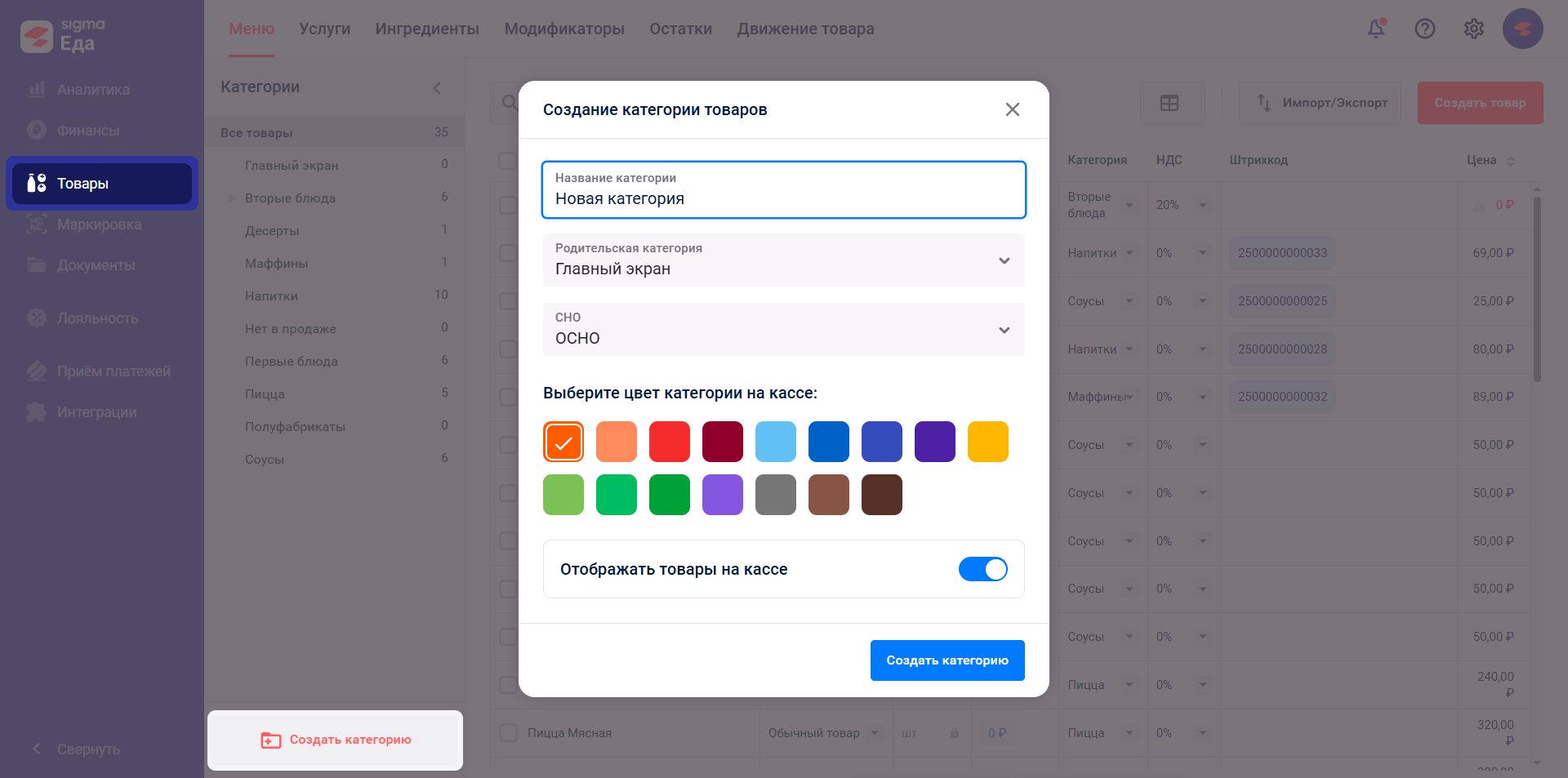
Группировка товаров по категориям помогает упорядочить меню и упростить поиск блюд на кассе.
- Во вкладке «Меню» в левом нижнем углу нажмите «Создать категорию»
- Заполните наименование категории (например: напитки, салаты, горячее)
- Выберите цвет плитки категории для отображения на кассе
- При необходимости укажите родительскую категорию для создания вложенной структуры
Рекомендация: Создавайте многоуровневые категории для сложного меню. Например: "Напитки" → "Горячие напитки" → "Кофе".
2. Создание товаров и блюд
Создавайте товары вручную или импортируйте сразу несколько позиций через Excel-файл.
2.1. Создание товара вручную
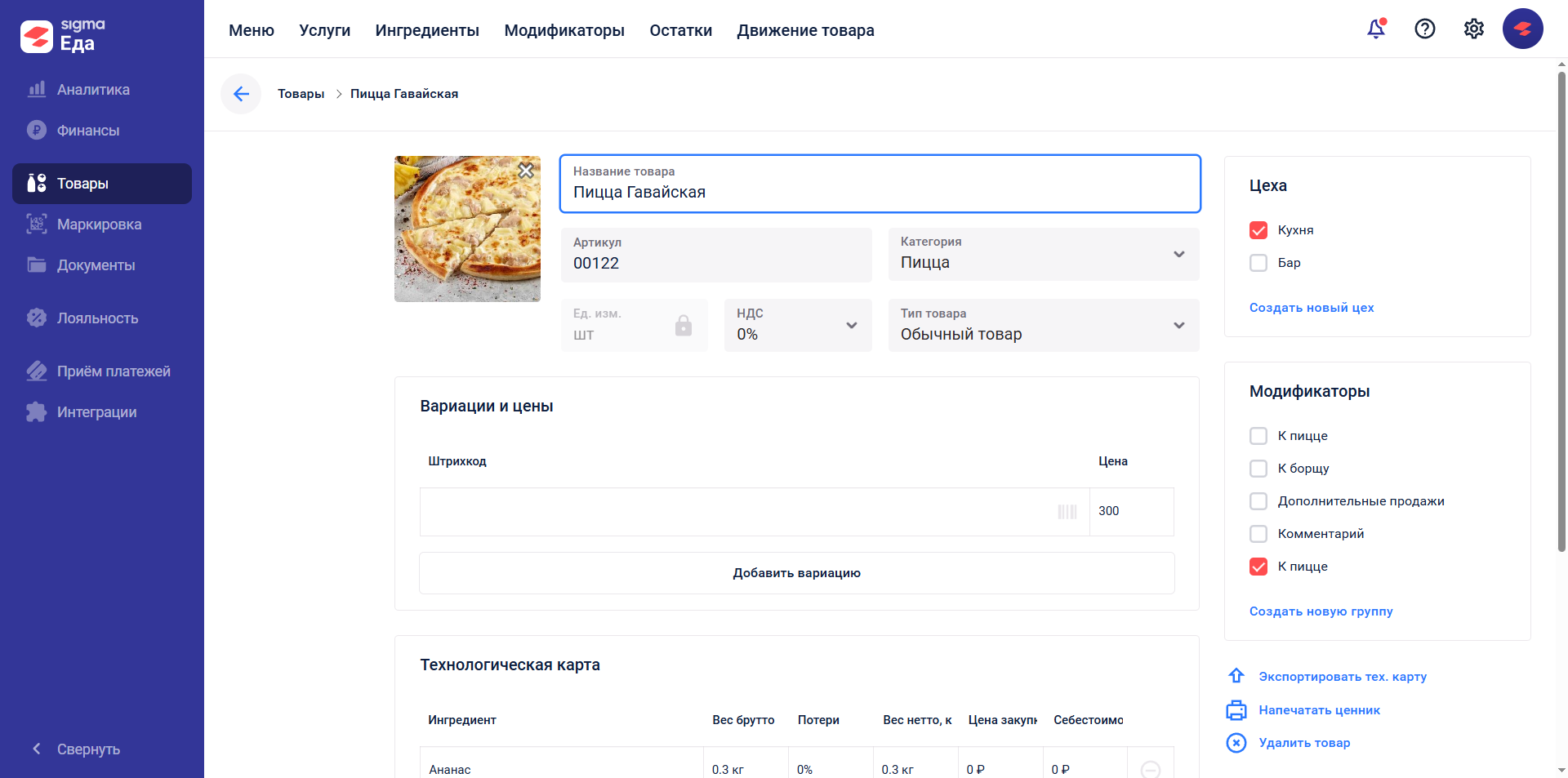
- Зайдите в раздел «Товары», вкладка «Меню»
- Нажмите кнопку «Создать товар»
- Заполните обязательные поля:
- Наименование товара
- Тип товара
- Единица измерения
- Цена реализации
Вы можете создать несколько вариаций одного товара. Например, для товара "Сок" добавьте вариации: яблочный, апельсиновый, вишневый с разными ценами для каждого вкуса.
2.2. Импорт товаров из Excel
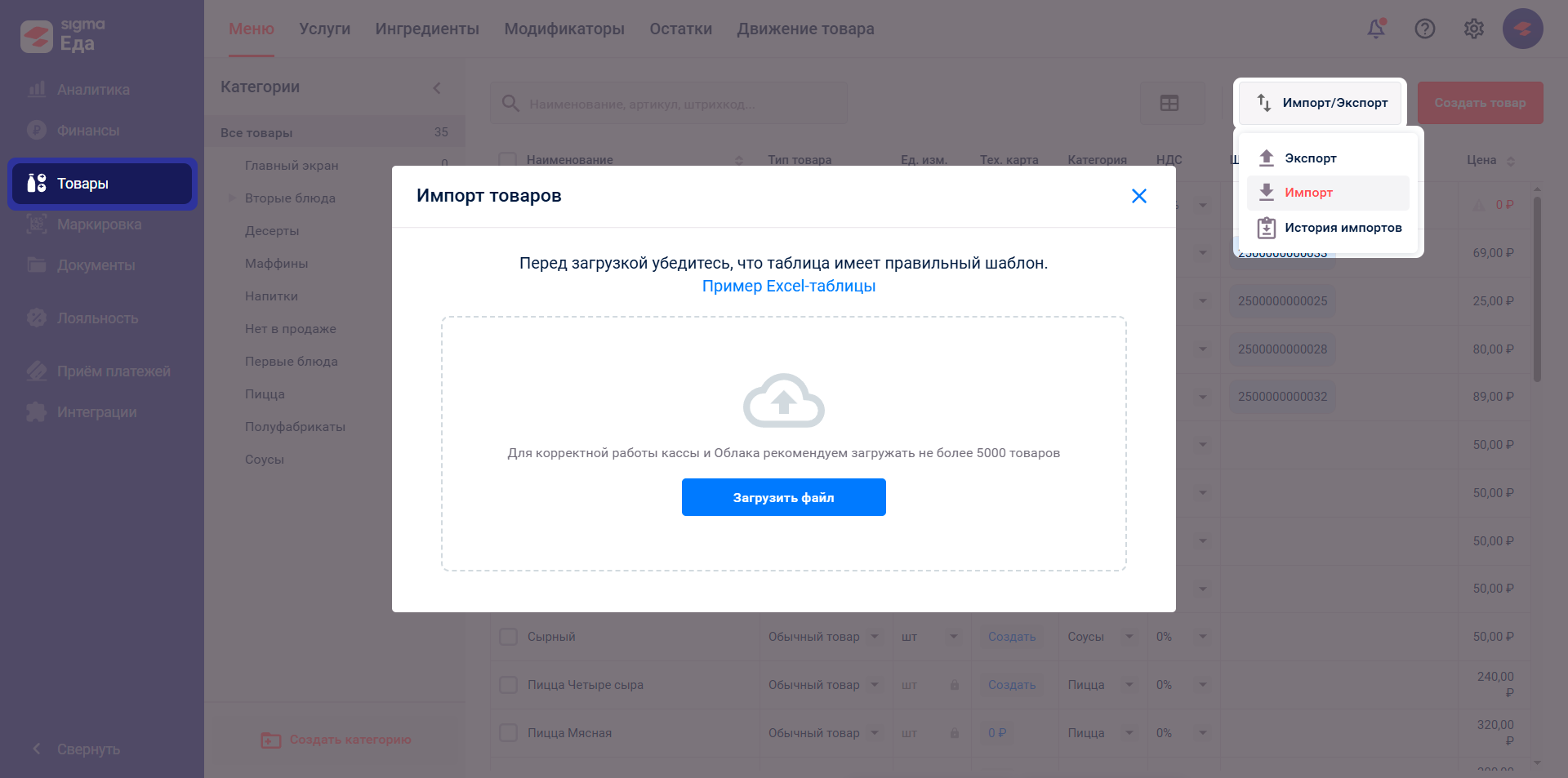
Этот способ подходит, если у вас много товаров, и вы хотите добавить их быстро.
- В разделе «Товары» нажмите «Экспорт/Импорт» → «Импорт»
- Скачайте шаблон Excel-таблицы
- Заполните таблицу вашими товарами согласно примеру
- Загрузите файл в системе
Рекомендация: Импорт из Excel - лучший способ для массового добавления товаров при начале работы с кабинетом.
3. Настройка цехов для блюд
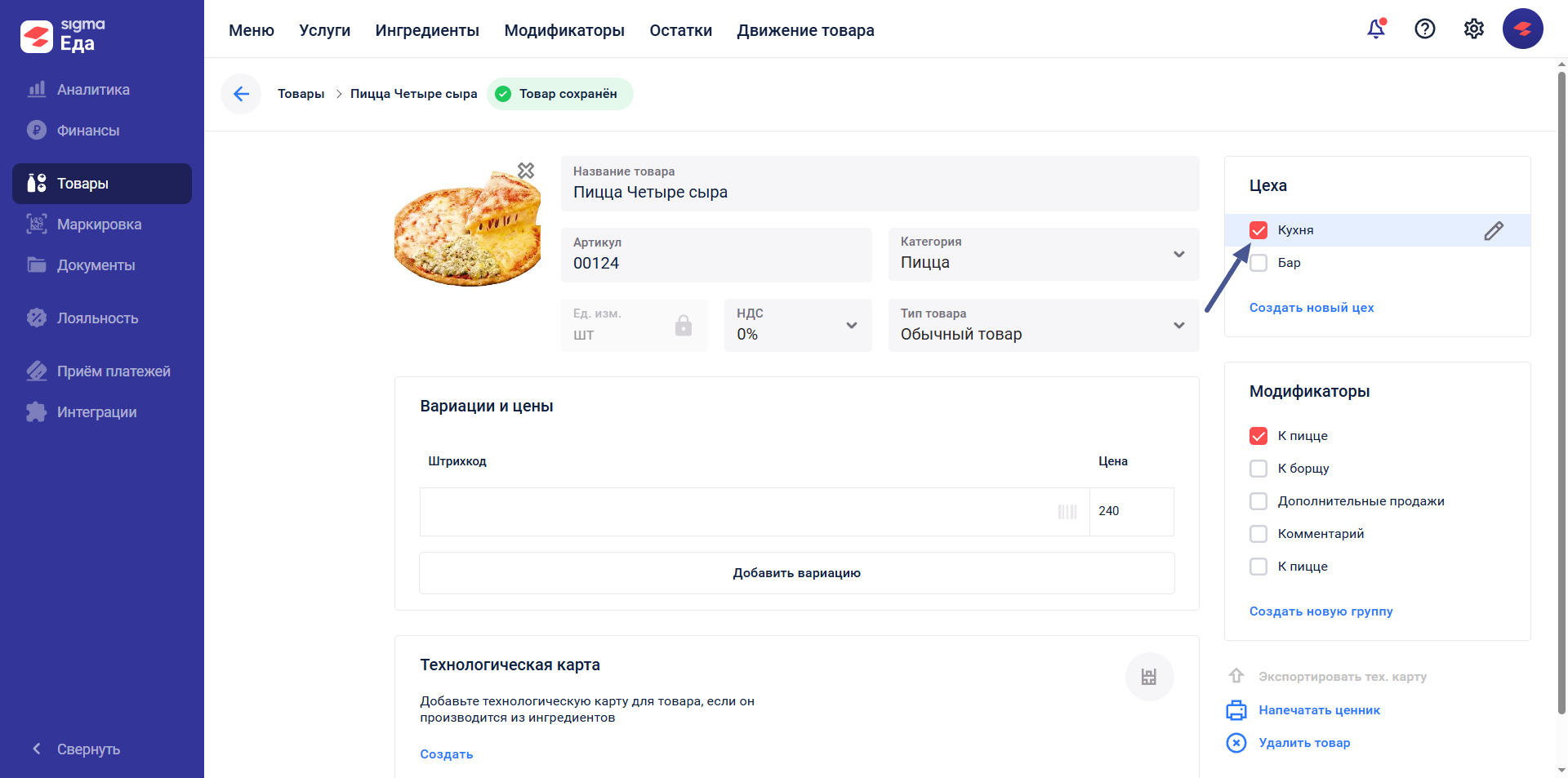
Если вы создали цеха для приготовления блюд, укажите в карточке товара соответствующий цех.
Это необходимо для того, чтобы заказы с определенными блюдами автоматически отправлялись на нужный принтер в соответствующем цехе. Как завести цеха: Инструкция