
Создание первой услуги
Для начала работы в личном кабинете Sigma необходимо создать услуги. Это нужно, чтобы ваши клиенты могли выбирать и оплачивать услуги через кассу или онлайн-платформу.
Услуги можно создать двумя способами:
- Вручную через кнопку «Создать услугу»
- Через файл Excel (импорт данных). Этот способ подходит, если у вас много услуг, и вы хотите добавить их быстро.
1. Группировка услуг в категории
Группировка услуг в категории помогает упорядочить каталог и упростить поиск нужной услуги. Это особенно полезно, если у вас большой список номенклатур.
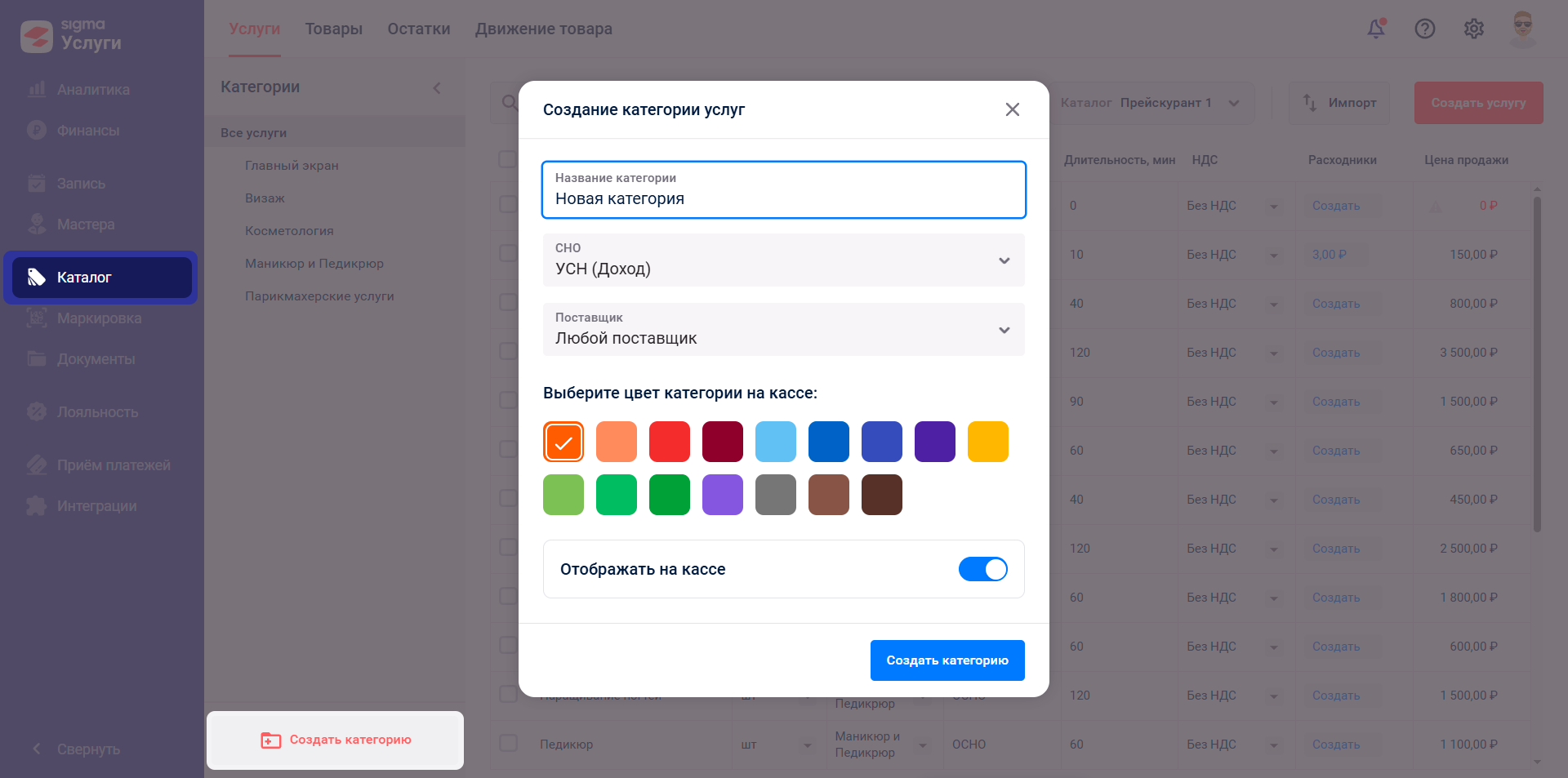
Как создать категорию:
- Перейдите в раздел «Каталог».
- Нажмите «Создать категорию».
- Заполните наименование и выберите цвет отображения на кассе. Цвет поможет визуально выделить категорию на экране кассы.
- (Для тарифов «Развитие» и «Бизнес») Управляйте отображением категории на кассе. Это полезно, если вы хотите скрыть определённые категории от клиентов.
- (Для агентской схемы) Укажите поставщика услуг. Это нужно, если вы работаете с партнёрами и хотите отслеживать, кто предоставляет услугу.
Рекомендация: Категории услуг будут использоваться как экспертиза ваших мастеров. Разделяйте услуги по специализации ваших мастеров.
2. Создание услуги
Для начала работы с услугами в системе Sigma необходимо добавить услуги в личный кабинет. Создать услуги можно двумя способами:
2.1. Создание услуги вручную
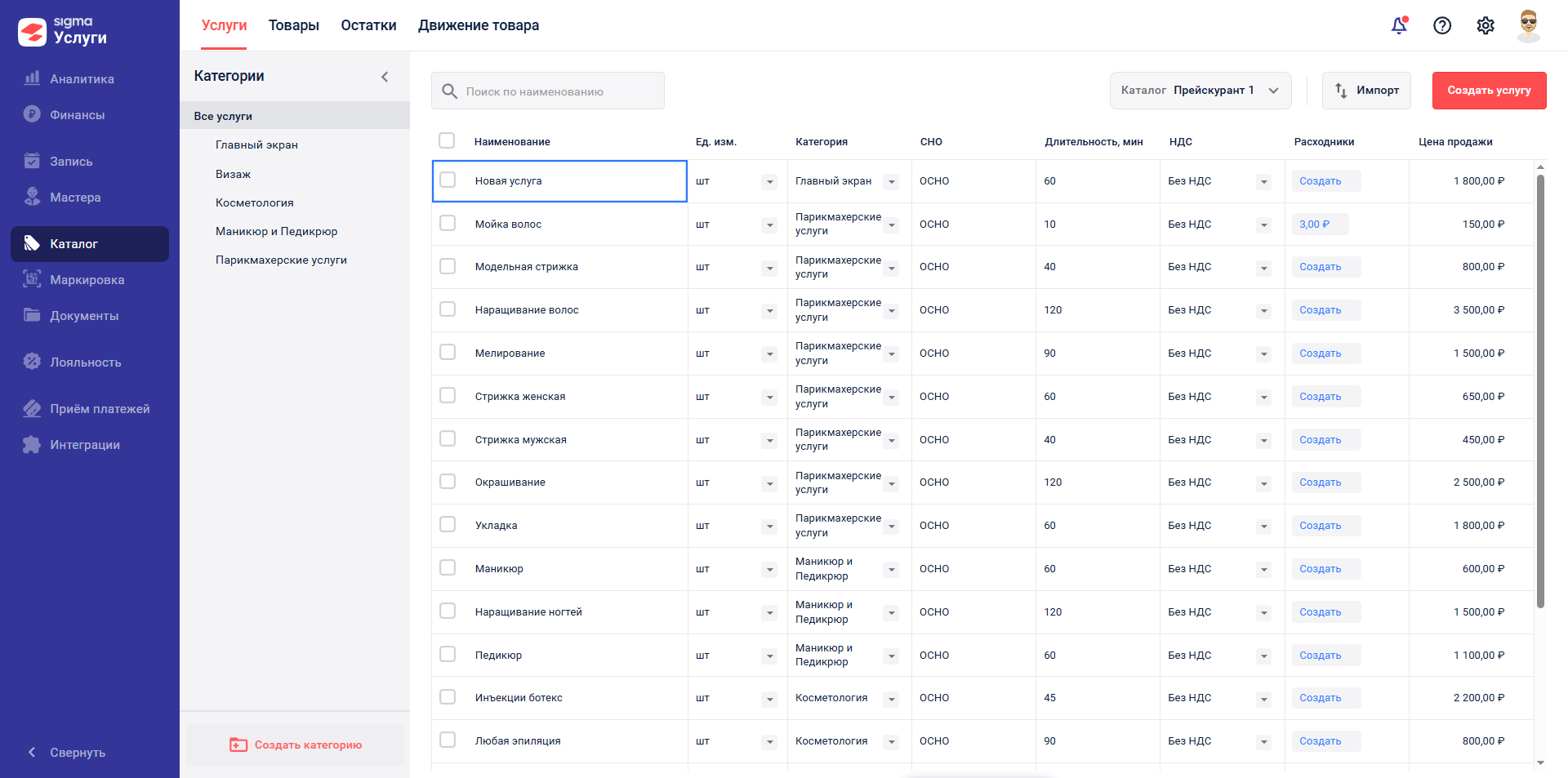
Этот способ подходит, если вам нужно добавить одну или несколько услуг.
- Перейдите в раздел «Услуги».
- Нажмите «Создать услугу».
- Заполните поля:
- Название услуги — чтобы клиенты понимали, что они заказывают.
- Длительность — если услуга занимает определённое время.
- Категория — чтобы услуга отображалась в нужном разделе каталога.
- Единица измерения — например, штуки или часы.
- НДС — для корректного учёта налогов.
- Стоимость — цена услуги для клиента.
Рекомендация: Обращайте внимание на длительность выполнения услуг, она повлияет на будущее настройки записи клиентов.
2.2. Импорт услуг из Excel
Этот способ подходит, если у вас много услуг, и вы хотите добавить их быстро.
- В разделе «Услуги» нажмите «Импорт».
- Скачайте шаблон «Пример Excel-файла».
- Заполните таблицу согласно примеру. Убедитесь, что все поля заполнены корректно.
- Загрузите файл в том же окне.
Рекомендация: Импорт из Excel - лучший способ заведения услуг для старта работы с личным кабинетом.
3. Учёт расходных материалов
Для учёта расходных материалов необходимо завести товары в личном кабинете Sigma. Это нужно, чтобы отслеживать остатки материалов и автоматически списывать их при оказании услуг.
Товары можно создать тремя способами:
- Через файл Excel — для массового добавления.
- Сканированием штрихкода — для быстрого добавления товаров.
- Вручную через кнопку «Создать товар» — для добавления отдельных позиций.
3.1. Создание категорий товаров
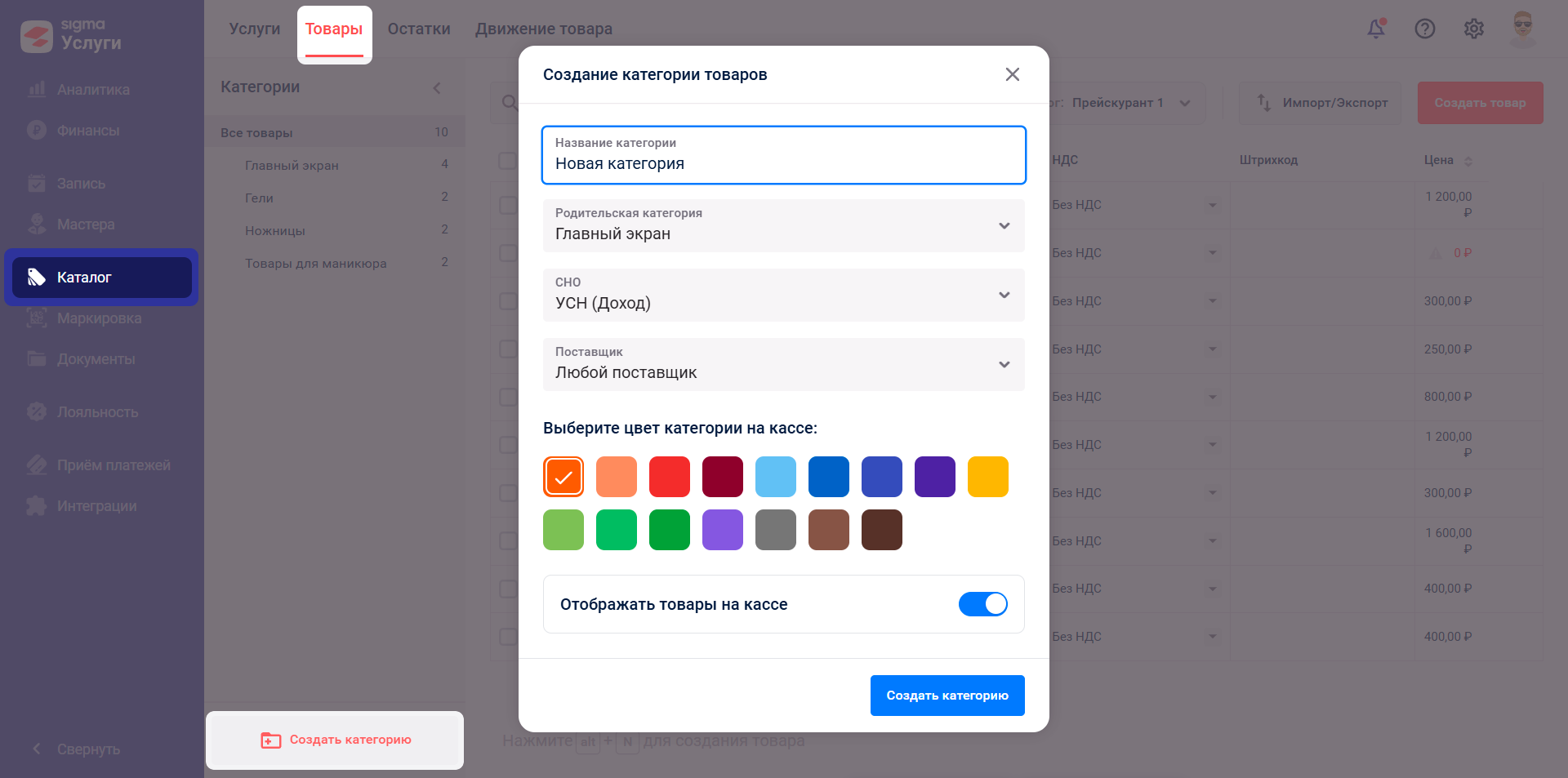
Категории помогают группировать товары для удобства работы. Это особенно полезно, если у вас большой ассортимент.
Как создать категорию:
- Перейдите в раздел «Каталог».
- Нажмите «Создать категорию».
- Заполните наименование, выберите родительскую категорию (если нужно) и цвет отображения на кассе.
Рекомендация: Создание категорий поможет в будущем наполнять документы прихода используя массовое добавления товаров.
3.2. Импорт товаров из Excel
Этот способ подходит, если у вас много товаров, и вы хотите добавить их быстро.
- Перейдите в раздел «Товары».
- Нажмите «Импорт/Экспорт» → «Импорт».
- Скачайте шаблон «Пример Excel-таблицы».
- Заполните файл и загрузите его.
Рекомендация: Используйте файл примера для заполнения документа.
3.3. Создание товара через сканирование штрихкода
Этот способ подходит, если у вас есть сканер штрихкодов.
- Подключите сканер штрихкода к компьютеру.
- Перейдите в раздел «Товары» → «Создать товар».
- Сканируйте штрихкод. Наименование и штрихкод заполнятся автоматически.
- Заполните остальные поля: категория, единица измерения, НДС, цена.
Рекомендация: Данный способ подходит для товаров с наличием Штрихкода.
3.4. Создание товара вручную
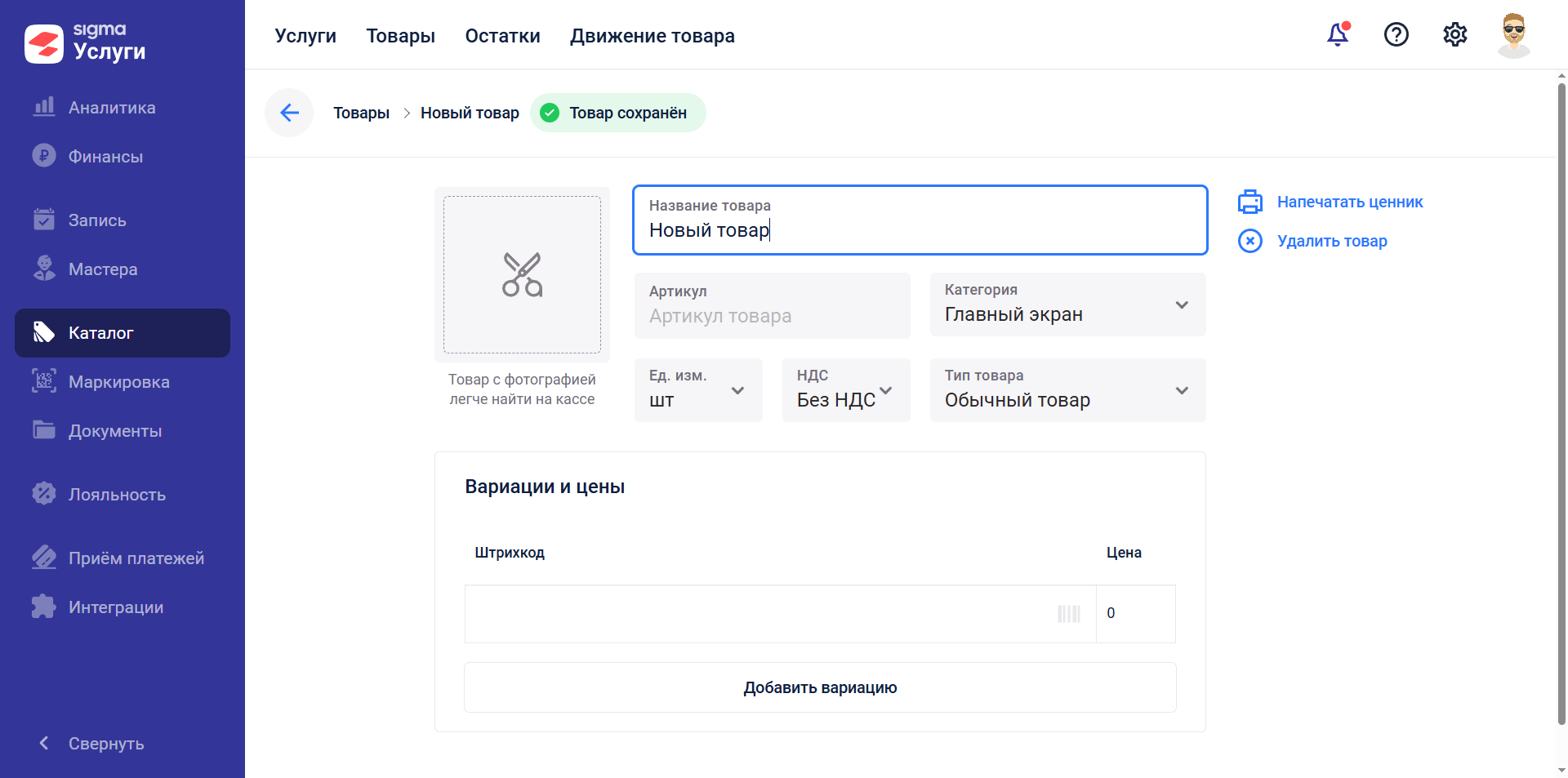
Этот способ подходит, если вам нужно добавить одну или несколько позиций.
- Перейдите в раздел «Товары» → «Создать товар».
- Заполните поля: наименование, категория, единица измерения, НДС, цена.
Рекомендация: Загружайте фото товаров, это позволит упростить поиск таких товаров на кассе.
4. Пополнение остатков
Для корректного списания расходных материалов необходимо пополнить остатки. Это нужно, чтобы отслеживать, сколько материалов осталось, и вовремя заказывать новые.
Как пополнить остатки:
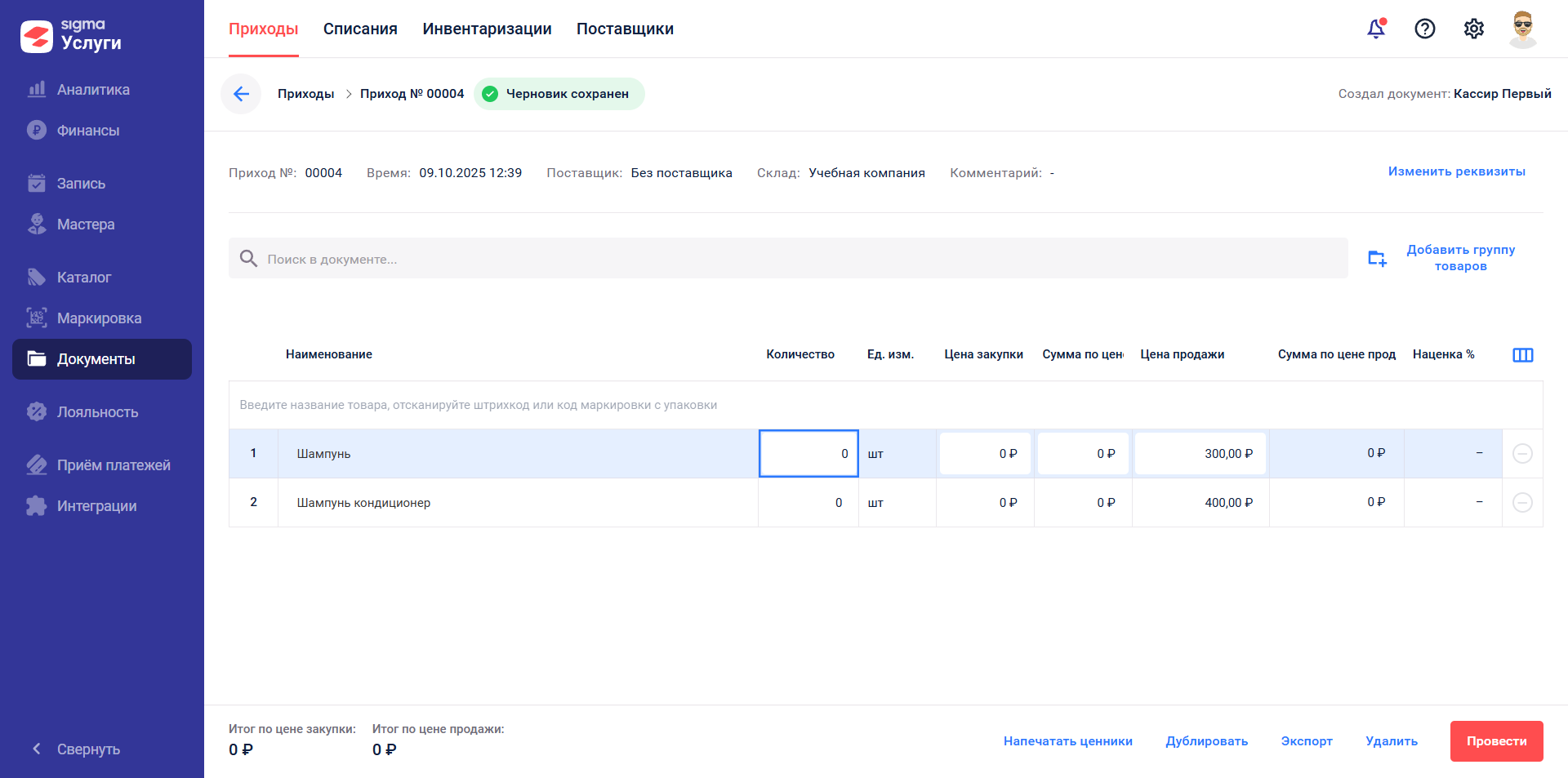
- Перейдите в раздел «Документы» → «Приход» → «Создать приход».
- Заполните информацию о документе: номер, время, склад, поставщик, комментарий.
- Добавьте товары в таблицу:
- Вручную.
- Через сканирование штрихкода.
- Группами по категориям или поставщикам.
- Укажите количество, цену закупки и цену продажи.
- Нажмите «Провести».
Рекомендация: Обязательно заполняйте цену закупки, далее она будет участвовать в расчёте себестоимости и маржинальности товаров.
5. Указание товара в карточке расходников
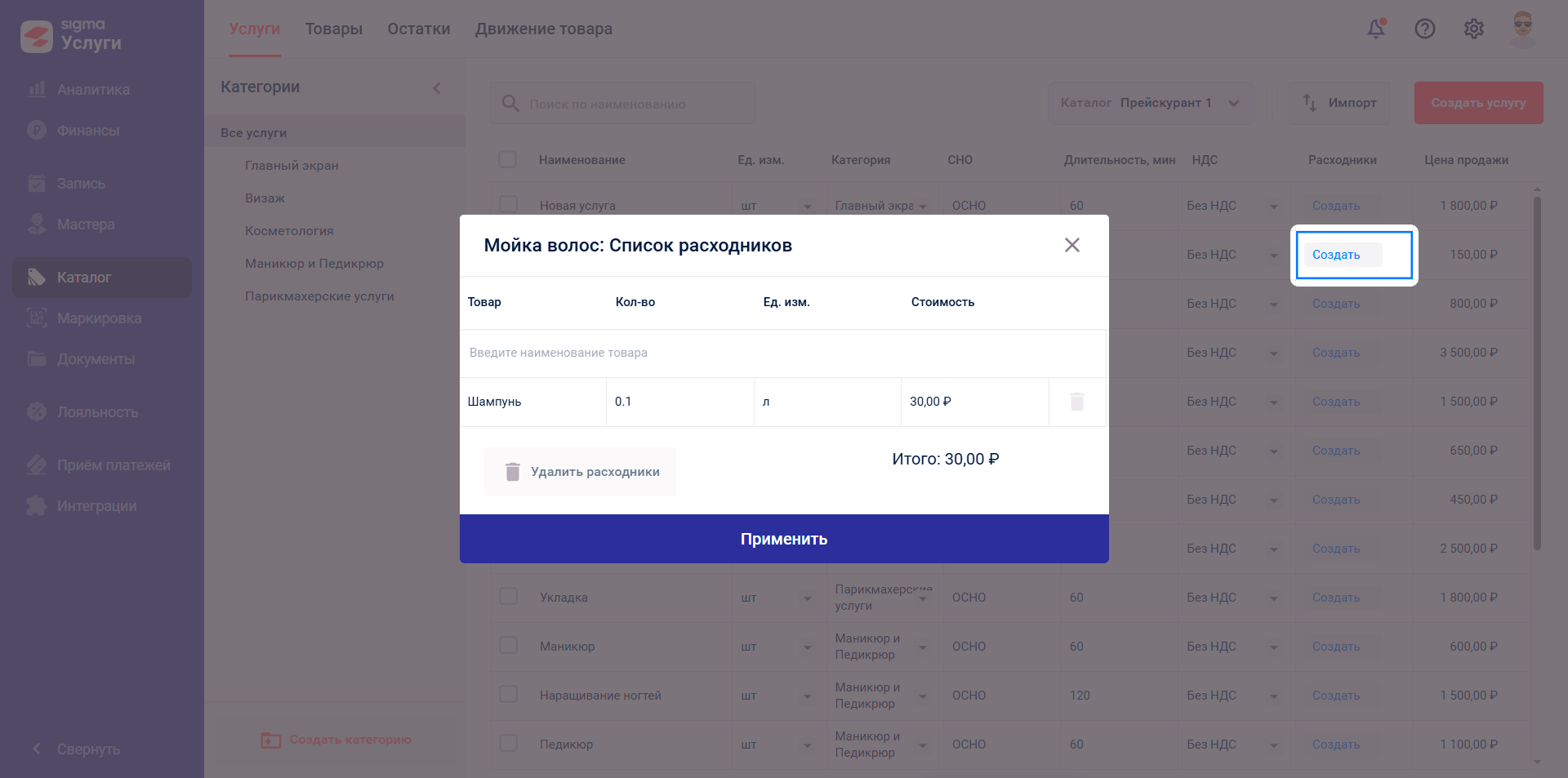
Для учёта расходных материалов при оказании услуг:
- Перейдите в раздел «Каталог» → «Услуги».
- В столбце «Расходники» нажмите «Создать».
- Укажите название товара и количество.
- Нажмите «Применить».
Рекомендация: Чтобы указывать долевое использование расходников, при создании укажите им единицу измерения литры, метры и т.п. Стоимость расходников формируется из количества и себестоимости указанной в документе прихода. Если не заведена себестоимость, будет использоваться цена продажи.