
Работа с SIGMA Облако
1. Вход в личный кабинет
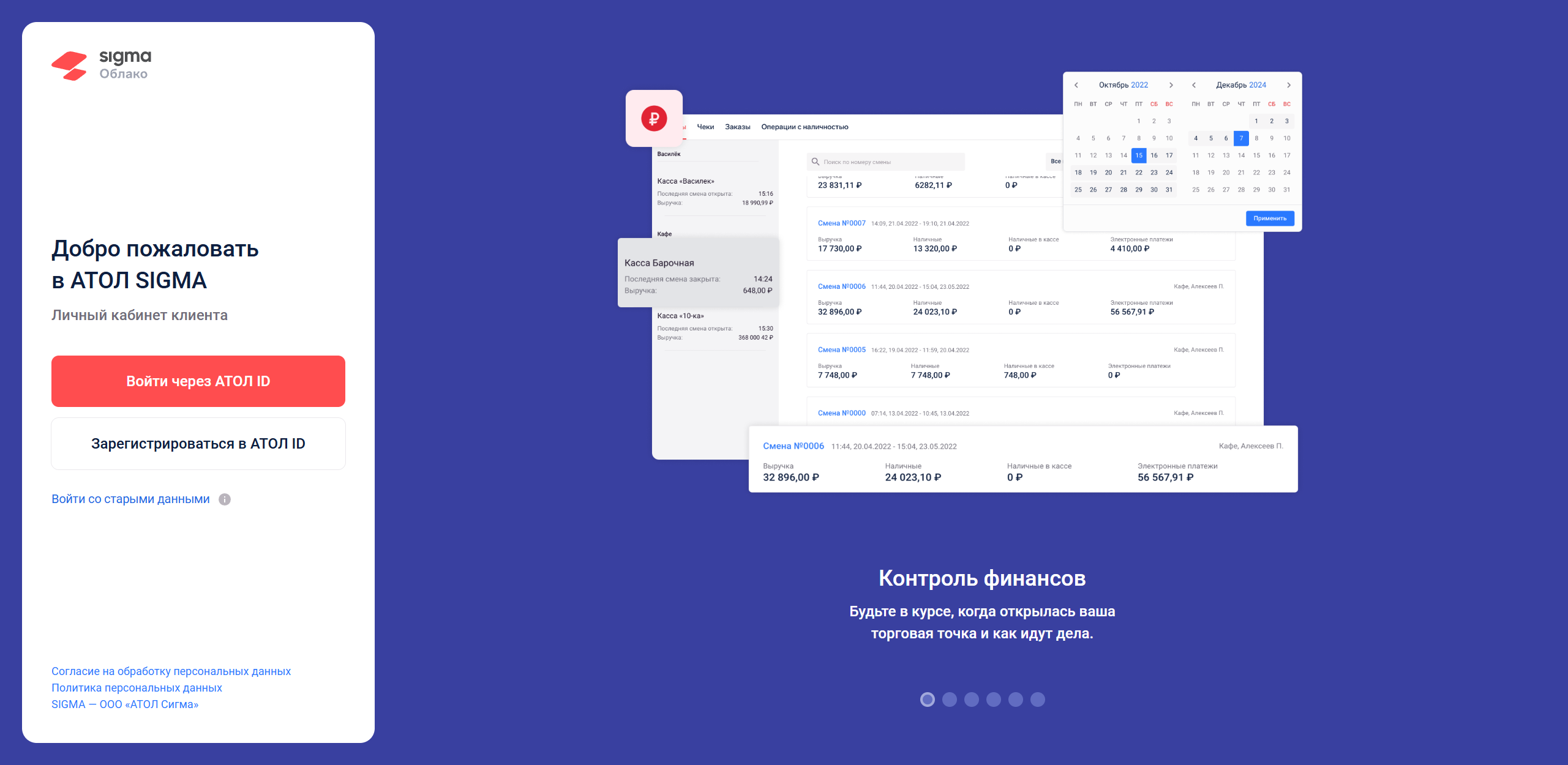
Как войти в личный кабинет:
Если у вас нет АТОЛ ID:
- Нажмите кнопку «Зарегистрироваться в АТОЛ ID».
- Введите данные для регистрации, подтвердите номер телефона СМС-кодом подтверждения и нажмите «Создать АТОЛ ID».
- Введите данные вашей учетной записи SIGMA и нажмите «Объединить».
- Личный кабинет объединит учетные записи и в следующий раз вы сможете входить в личный кабинет SIGMA с помощью АТОЛ ID.
Если у вас уже есть АТОЛ ID:
- Нажмите кнопку «Войти через АТОЛ ID».
- Введите данные для входа в АТОЛ ID.
- Введите данные вашей учетной записи SIGMA.
- Личный кабинет объединит учетные записи и в следующий раз вы сможете входить в личный кабинет SIGMA с помощью АТОЛ ID.
Для входа со старыми данными (до 16.09.2026):
- Нажмите кнопку «Войти со старыми данными»
- Заполните поля «Email или телефон» и «Пароль» данными, указанными при регистрации.
- Нажмите кнопку «Войти»
При утере пароля нажмите «Не помню пароль»
Регистрация выполняется через смарт-терминал (см. руководство «Зарегистрироваться в приложении SIGMA»)
2. Установка мобильного приложения
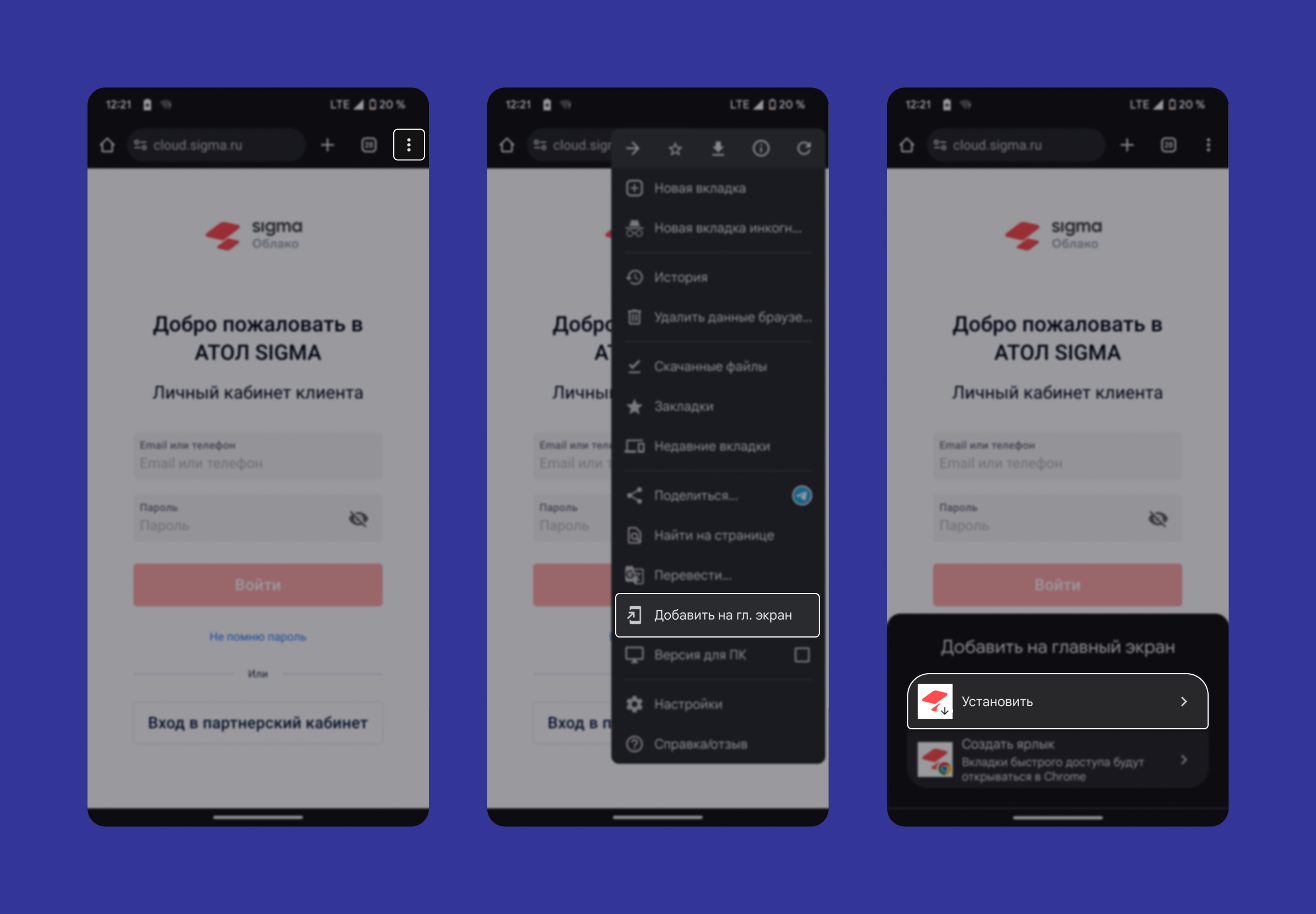
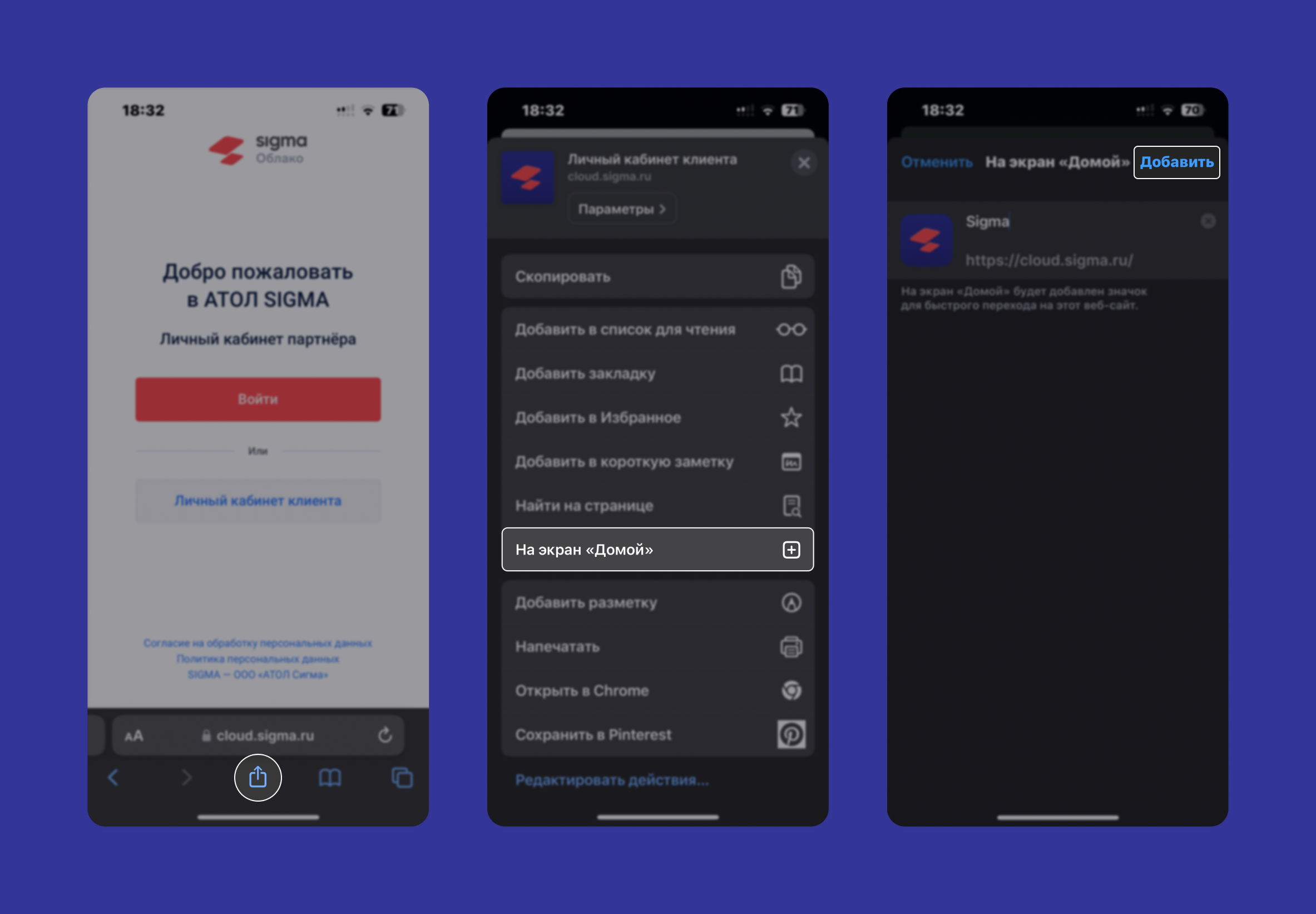
Как добавить приложение на смартфон:
Откройте cloud.sigma.ru в браузере:
Chrome: Нажмите на уведомление внизу экрана или выберите «Установить приложение» в меню
Safari: Используйте опцию «На экран "Домой"»
Процесс установки может отличаться в зависимости от версии Android
Для полного функционала (работа с товарами, документами) рекомендуется использовать компьютер
Рекомендация: Сохраните личный кабинет на телефон — это позволит отслеживать ключевые показатели бизнеса прямо с мобильного устройства.
3. Настройка реквизитов компании
Для чего нужно: Реквизиты используются в печатных документах и отчетах. Полное заполнение обеспечивает корректное оформление документов.
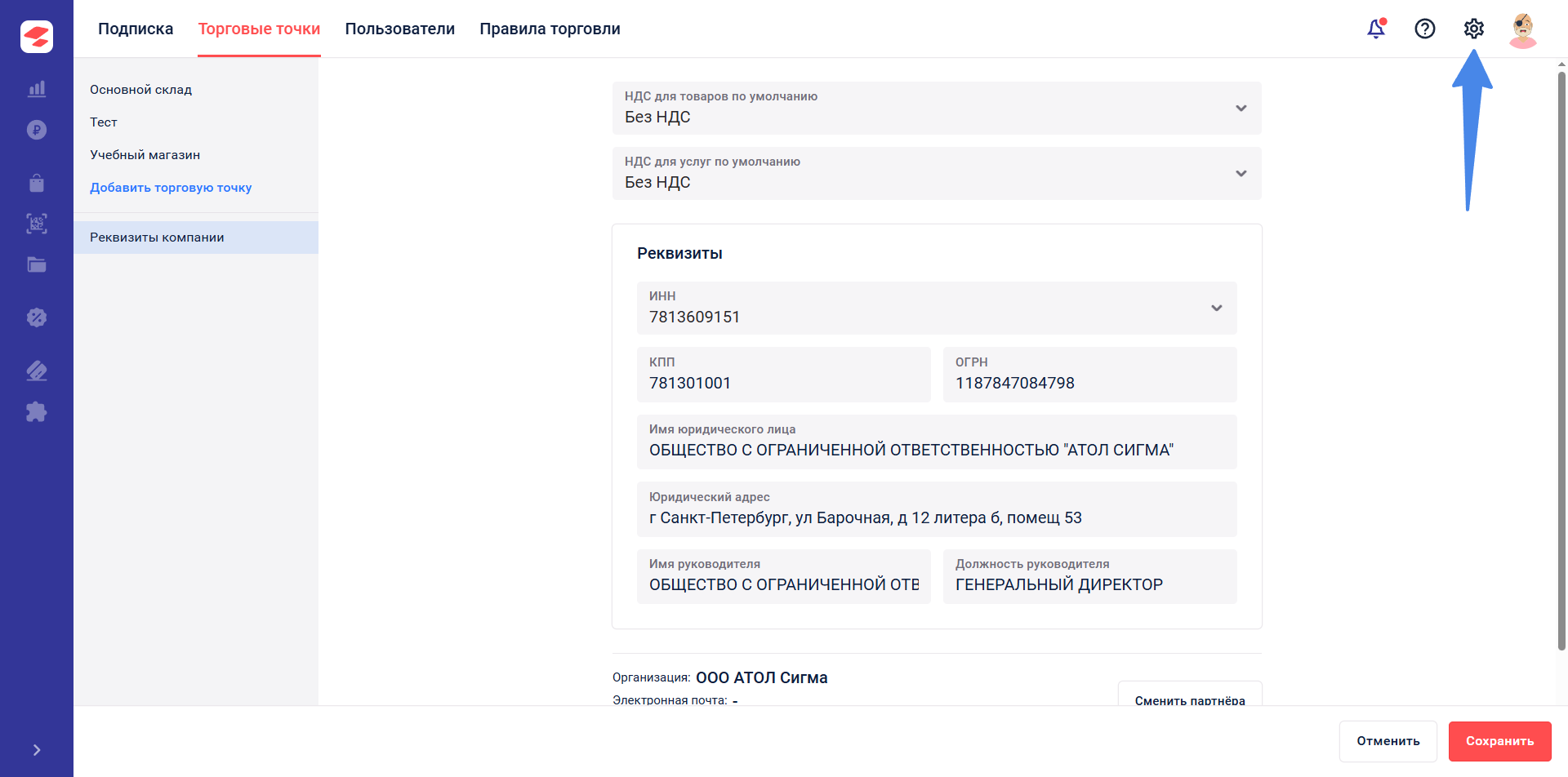
Как заполнить:
Перейдите: Настройки → Торговые точки → Реквизиты компании
Введите ИНН (остальные данные заполнятся автоматически)
Укажите ставку НДС (по умолчанию)
Заполните юридические данные
Нажмите «Сохранить»
Примечание: Для товаров с индивидуальной ставкой НДС настройте ее отдельно в разделе «Товары»
4. Добавление торговых точек
Когда нужно: При наличии нескольких точек продаж и складов (для одной точки настройка не требуется).
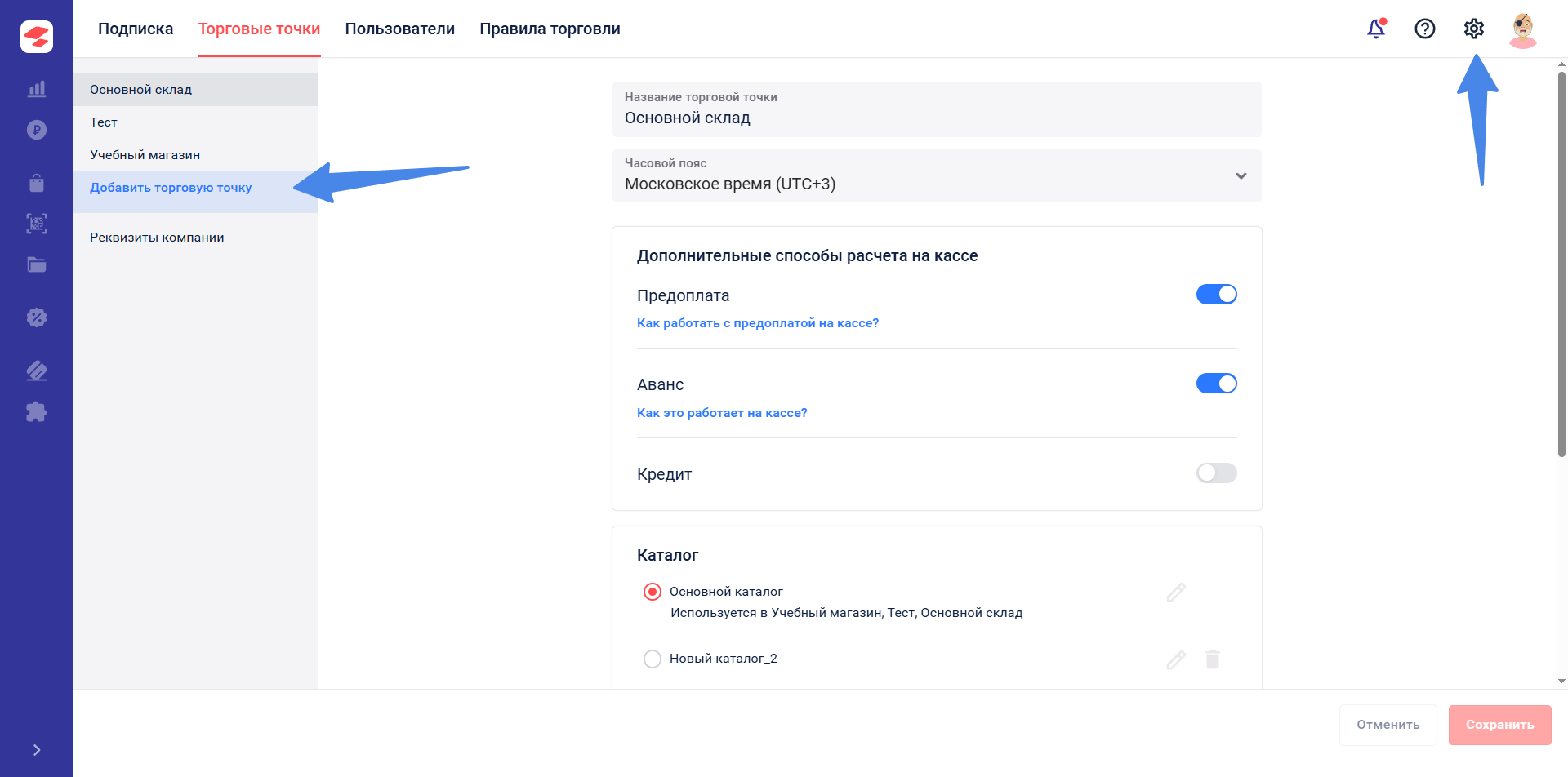
Как добавить:
Настройки → Торговые точки
Нажмите «Добавить торговую точку»
Введите название
Укажите настройки
Сохраните
Рекомендация: Будьте внимательны при добавлении торговых точек — после создания и сохранения настроек удалить торговую точку будет невозможно.
5. Настройка пользователей
Первоначальная настройка: После покупки кассы создан только один пользователь (руководитель) с полными правами.
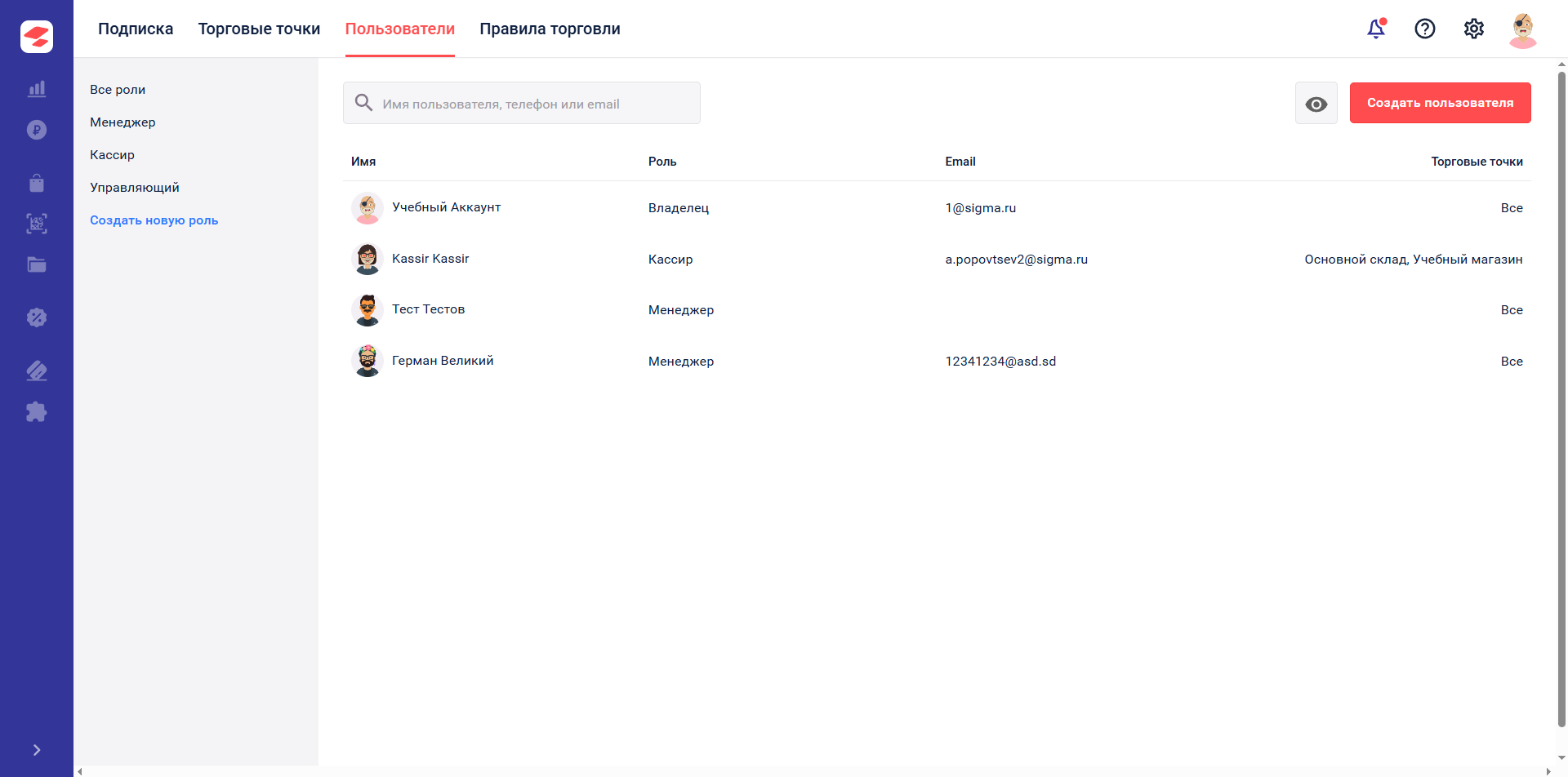
Как добавить сотрудников:
Создайте новых пользователей в разделе Настройки → Пользователи
Настройте права доступа в соответствии с обязанностями
Рекомендация: Разграничивайте права доступа для сотрудников - это позволит в будущем получать статистику по каждому сотруднику и обезопасит ваш бизнес от махинаций недобросовестных работников.