
Коррекция остатков товаров
Корректировка остатков помогает поддерживать актуальные данные о количестве товаров на складах. В системе доступны три типа документов для работы с остатками:
Списание - для удаления испорченных, просроченных или бракованных товаров
Инвентаризация - для приведения учетных данных в соответствие с фактическим наличием
Перемещение - для передачи товаров между складами одной компании
1. Списание товаров
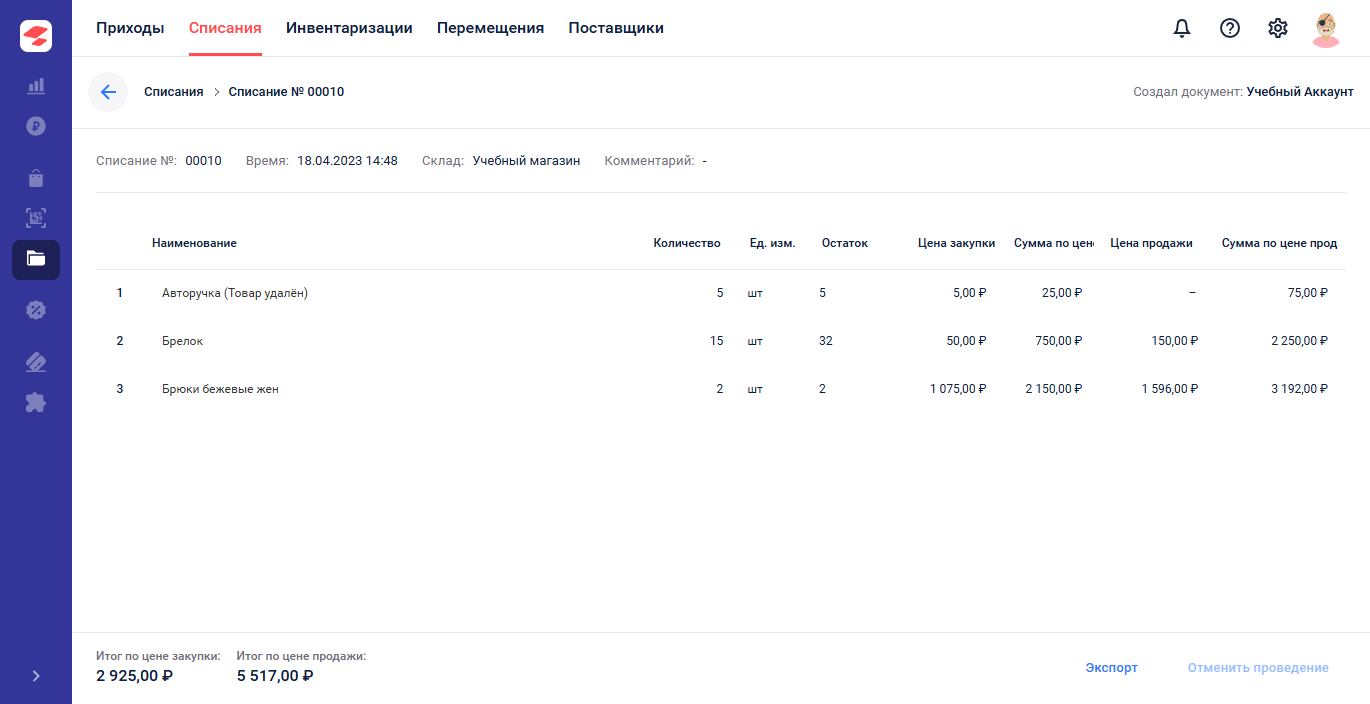
Как оформить списание:
Перейдите в «Документы» → вкладка «Списания»
Нажмите «Создать списание»
Заполните реквизиты документа:
Номер документа
Дата проведения документа
Склад списания
Комментарий (например: "Просроченные товары")
Добавьте товары для списания:
Вручную через поиск
Сканированием штрих-кодов
Группами по категориям/поставщикам (кнопка «Добавить группу товаров»)
Укажите количество для списания
Нажмите «Провести»
Рекомендация: Если вы проводите списание одинаковых товаров еженедельно, то воспользуйтесь созданием дубликата документа. Для этого откройте проведённый документ и создайте дубликат.
2. Проведение инвентаризации
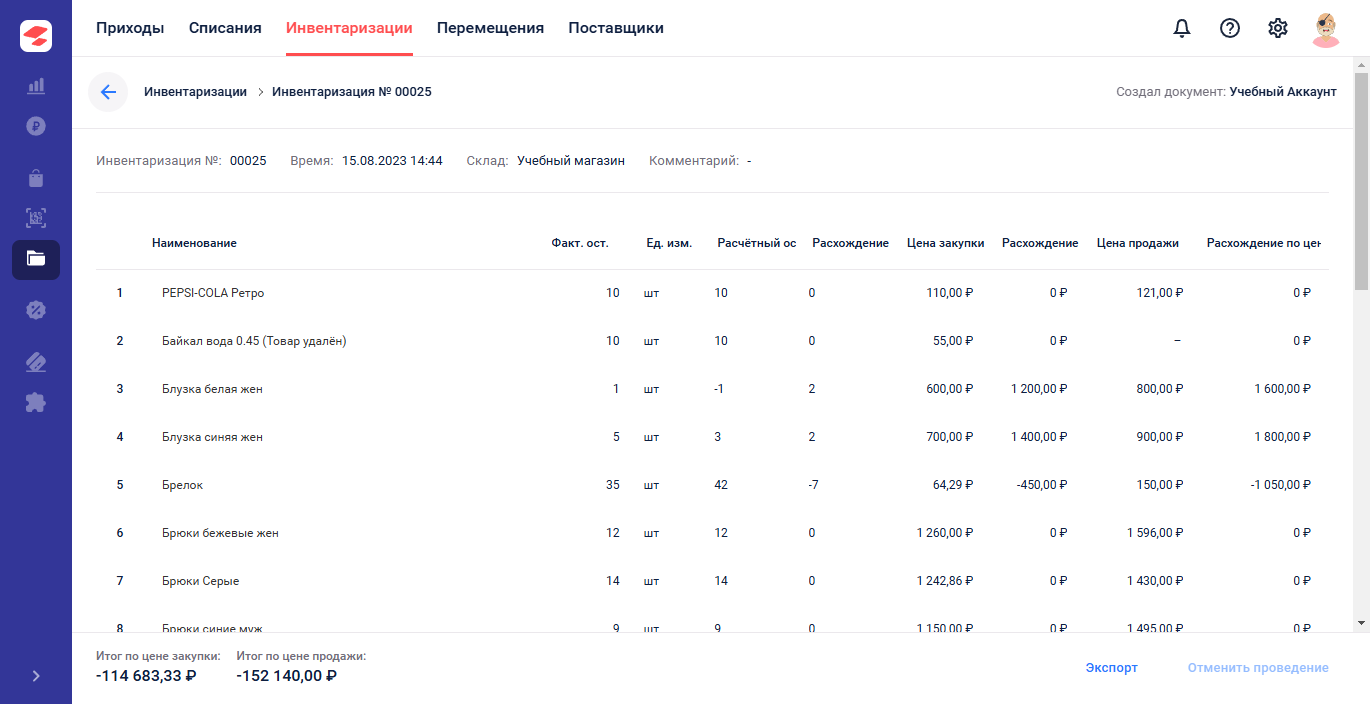
Перед началом:
Приостановите продажи инвентаризируемых товаров
Не проводите другие документы по этим товарам
Убедитесь, что все предыдущие операции завершены
Как провести инвентаризацию:
Перейдите в «Документы» → вкладка «Инвентаризации»
Нажмите «Создать инвентаризацию»
Заполните реквизиты:
Номер документа
Дату проведения документа
Склад инвентаризации
Комментарий (например: "Ежемесячная инвентаризация")
Добавьте товары:
Вручную или сканированием
Группами через фильтры
Внесите фактические остатки после пересчета
Система покажет расхождения
Нажмите «Провести» для корректировки
Рекомендация: Заполняйте фактический остаток для всех товаров в таблице. Если по товару не требуется инвентаризация, то удалите его из таблицы или укажите фактический остаток равный расчётному.
3. Перемещение товаров
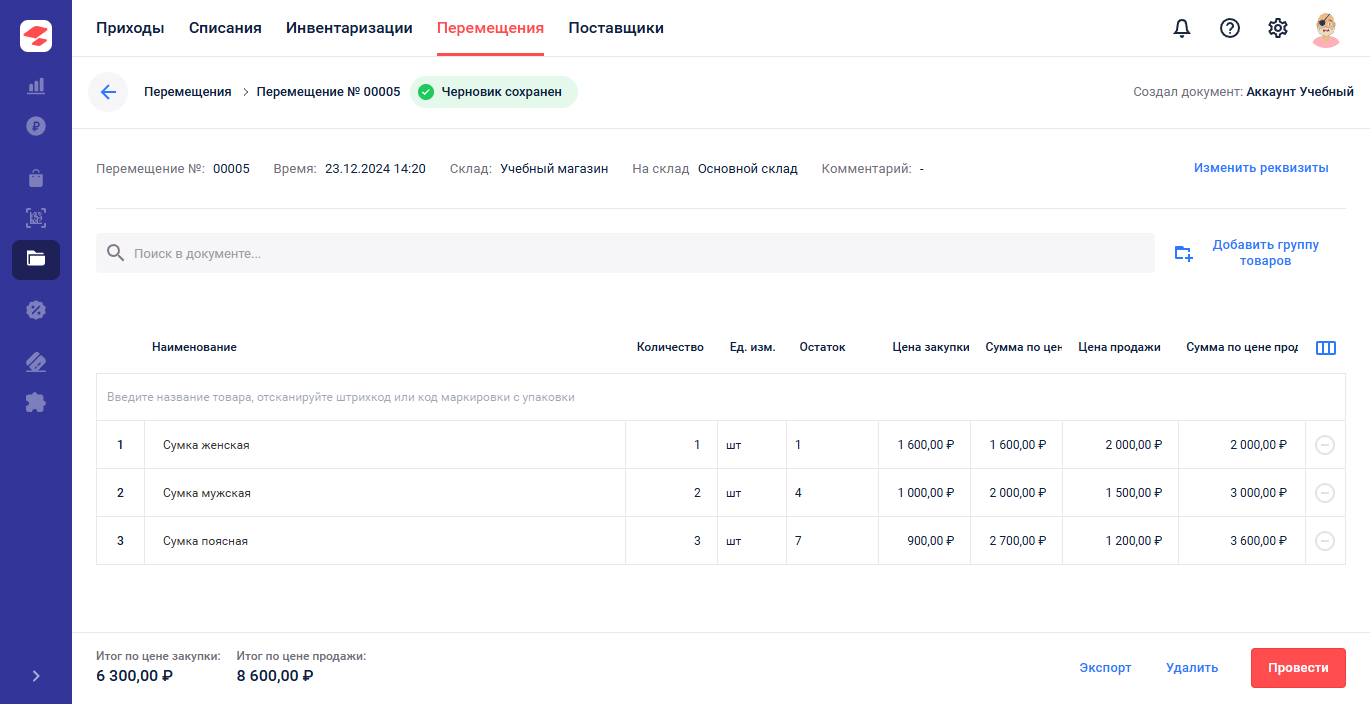
Как оформить перемещение:
Перейдите в «Документы» → вкладка «Перемещения»
Нажмите «Создать перемещение»
Заполните реквизиты:
Номер документа
Дату проведения документа
Склад-отправитель
Склад-получатель
Комментарий (например: "Пополнение филиала")
Добавьте товары:
Вручную/сканированием
Группами через фильтры
Укажите количество (не больше остатка на складе-отправителе)
Нажмите «Провести»
Рекомендация: Если вы не можете добавить товар, убедитесь, что склад-отправитель использует такой же каталог, как склад-получатель.
Общие рекомендации по работе с документами
Нумерация: Если не указать номер - система присвоит его автоматически
Добавление товаров:
Поштучно через поиск
Массово через фильтры
Сканированием штрих-кодов
Черновики: Незавершенные документы сохраняются автоматически
Перед проведением: Проверьте правильность данных
Что делать после корректировки?
Проверить актуальные остатки в разделе «Товары» → «Остатки»
Просмотреть историю операций в «Движение товаров»
При необходимости - распечатать отчеты
Рекомендация: Некоторые документы могут проводиться около 5 минут - в зависимости от объёма операций. В случае возникновения такой ситуации вернитесь к проверке остатков через указанное время.