
Пополнение и контроль остатков товаров
Остатки товаров отображаются в разделах «Остатки» и «Движение». Пополнение остатков происходит через проведение оприходования или инвентаризации в разделе «Документы».
1. Пополнение остатков
Как пополнить остатки?
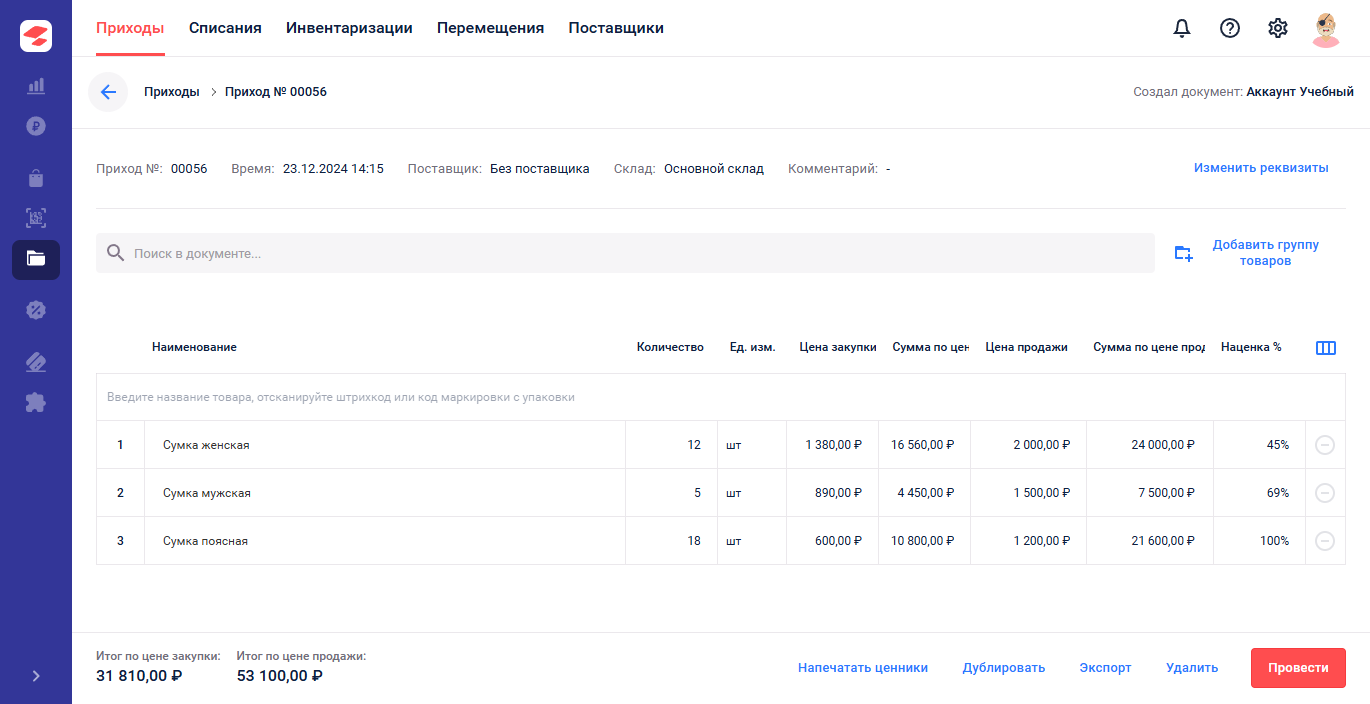
Перейдите в раздел «Документы» и на вкладке «Приход» нажмите «Создать приход».
Заполните информацию о документе:
Номер документа (если не заполнить, будет присвоен автоматически)
Время создания
Склад
Поставщик
Комментарий (например, «Первая партия»)
Нажмите «Продолжить» и добавьте товары в таблицу.
Способы добавления товаров:
Группами: Нажмите «Добавить группу товаров» и выберите фильтры (категория, поставщик, остаток).
Сканированием: Нажмите на поле «Наименование» и отсканируйте штрихкод.
Вручную: Введите наименование товара. Если товара нет в каталоге, его можно создать прямо в документе.
Заполните поля:
Количество
Цена закупки
Цена продажи (при необходимости)
Наценка % (опционально)
Нажмите «Провести». Остатки по товарам будут пополнены, и SIGMA предложит напечатать ценники на продукцию.
Рекомендация: Обратите внимание на цену закупки и цену продажи. Отредактировать наценку можно изменив цену или изменив процент наценки.
2. Проверка остатков
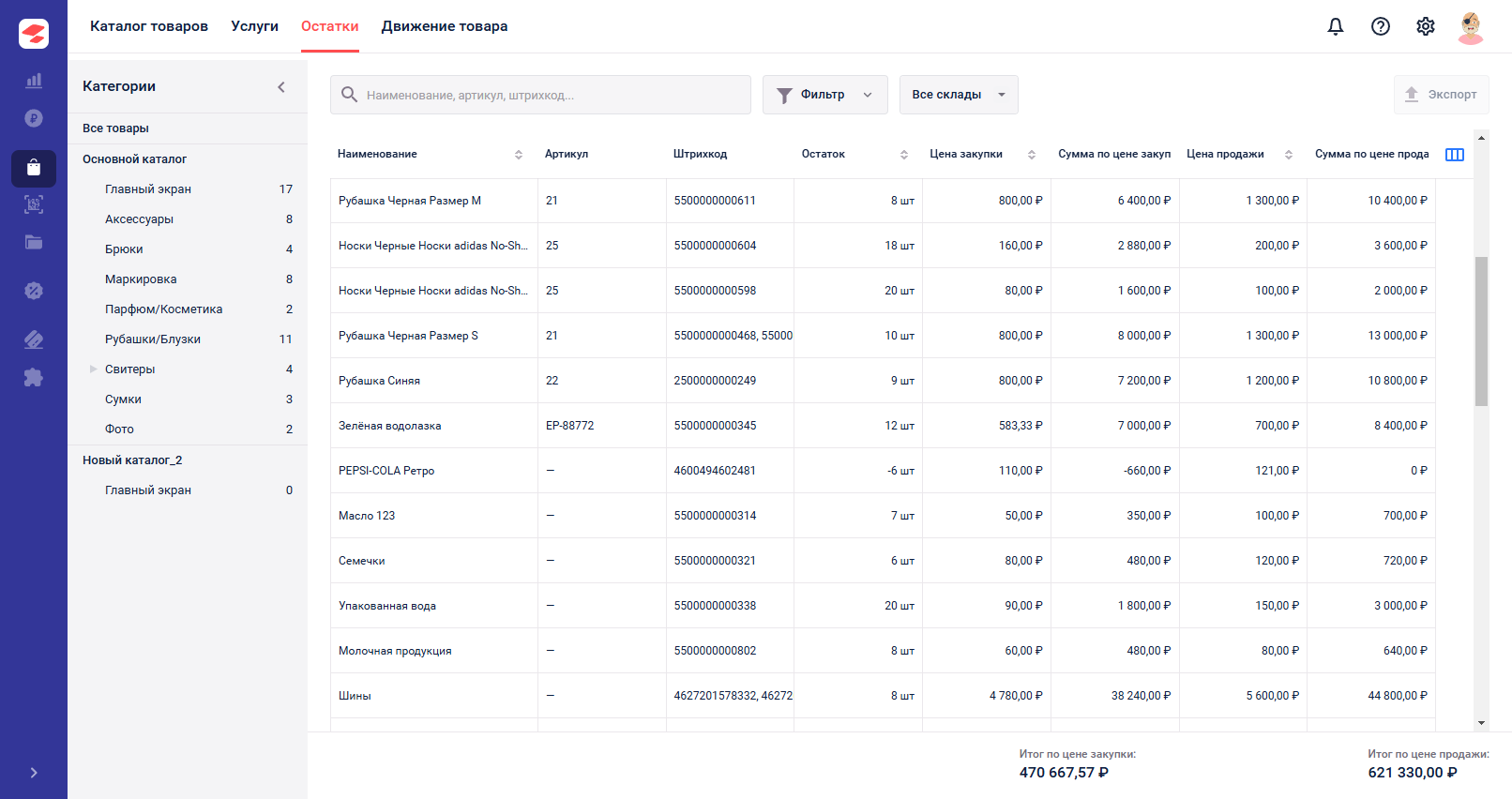
Актуальные остатки товаров можно отслеживать в разделе «Товары» → «Остатки».
Фильтрация: Выберите склад, используя фильтр «Все склады».
Для фильтрации по остатку используйте кнопку «Фильтр».
Фильтр по остатку позволит отслеживать товары с положительным, отрицательным или нулевым остатком.Поиск: Введите наименование товара в поле поиска.
Сортировка: Нажмите на заголовок столбца для сортировки.
Экспорт: Нажмите «Экспорт», чтобы выгрузить данные.
Рекомендация: Используйте поиск, фильтры или категории для удобства просмотра остатков по товарам. Сводные суммы внизу таблицы, подскажут сколько денег вморожено в склад.
3. Поиск потерянных товаров
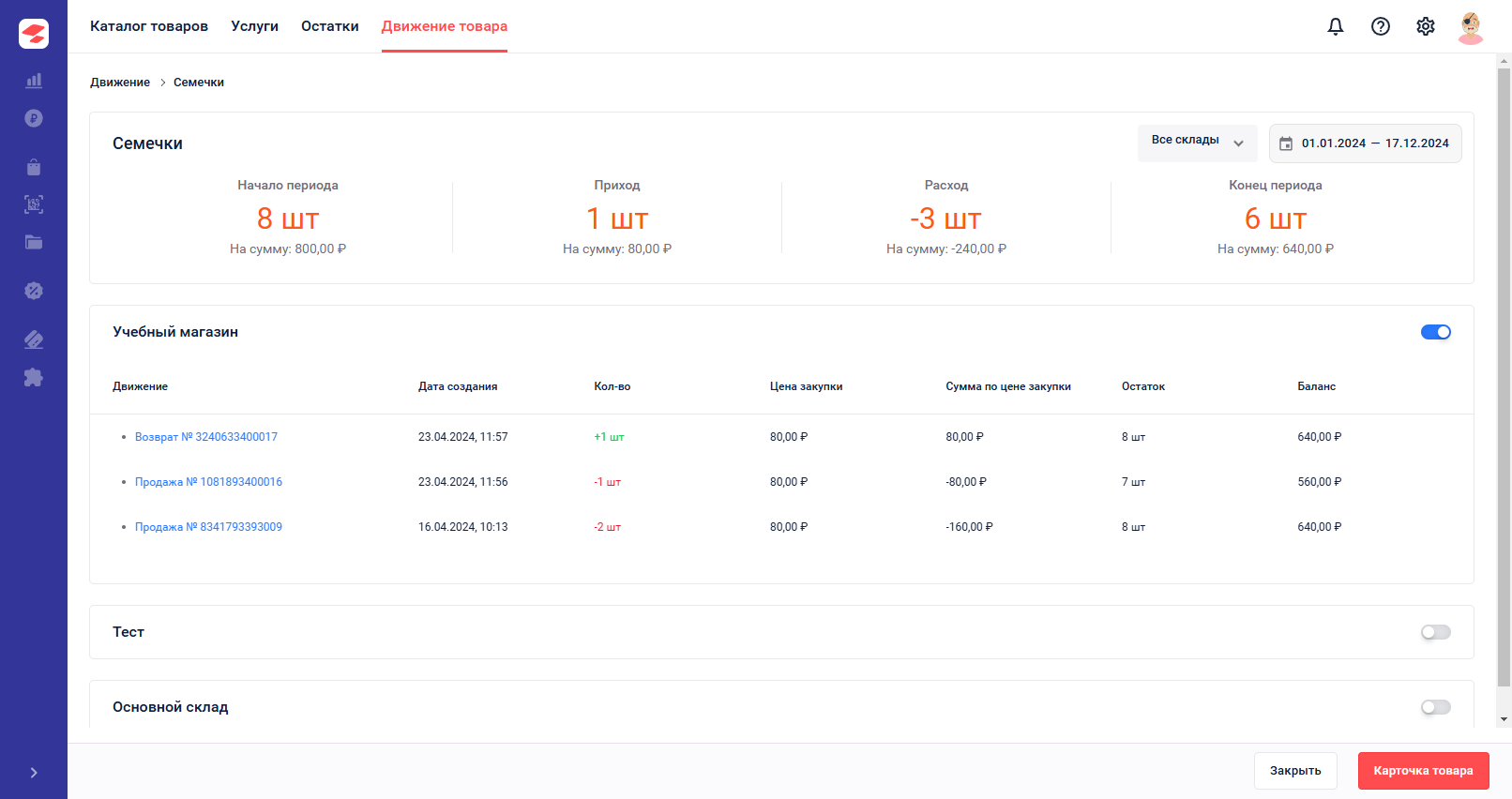
Если остаток товара ушел в минус, проверьте историю движений:
Перейдите в раздел «Товары» → «Движение товаров».
Укажите период и склад.
Найдите товар через поиск и просмотрите его историю: пополнения, инвентаризации, продажи.
Рекомендация: Обращайте внимание на выбранный период: все действия с товаром вне периода будут исключены.