
Создание первого товара и категорий
Для начала работы с торговлей в системе Sigma необходимо добавить товары и категории в личный кабинет.
Для удобства работы с каталогом предусмотрены категории товаров. Они помогают группировать товары, что упрощает навигацию в большом списке номенклатур и позволяет приходовать товары группами. Категории могут быть вложенными.
1. Создание категорий товаров
Начнём с категорий. Добавьте нужные категории товаров:
Как создать категорию товаров?
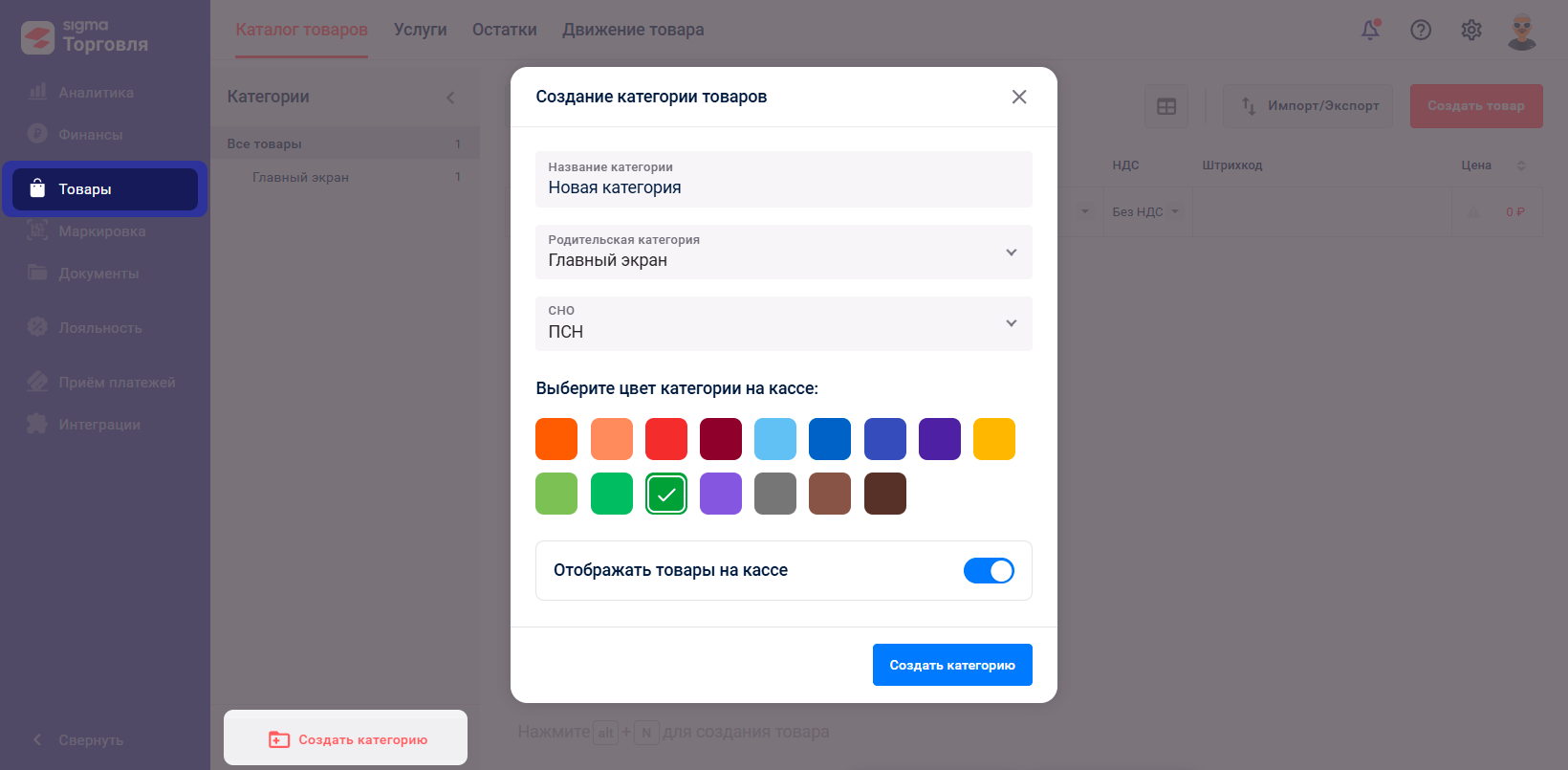
Перейдите в раздел «Товары» и нажмите «Создать категорию»
Заполните:
Наименование категории
Родительскую категорию (если требуется вложенность)
СНО (будет доступно при регистрации кассы на несколько СНО)
Цвет категории на кассе
Отображение категории на кассе (для тарифов «Развитие» и «Бизнес»)
Для работы по агентской схеме укажите поставщика товаров. Чтобы появился выбор поставщика нужно создать их по инструкции (Как добавить поставщика, описано тут).
2. Создание первого товара
Для начала работы с торговлей в системе Sigma необходимо добавить товары в личный кабинет. Создать товары можно тремя способами:
2.1. Создание товаров через Excel
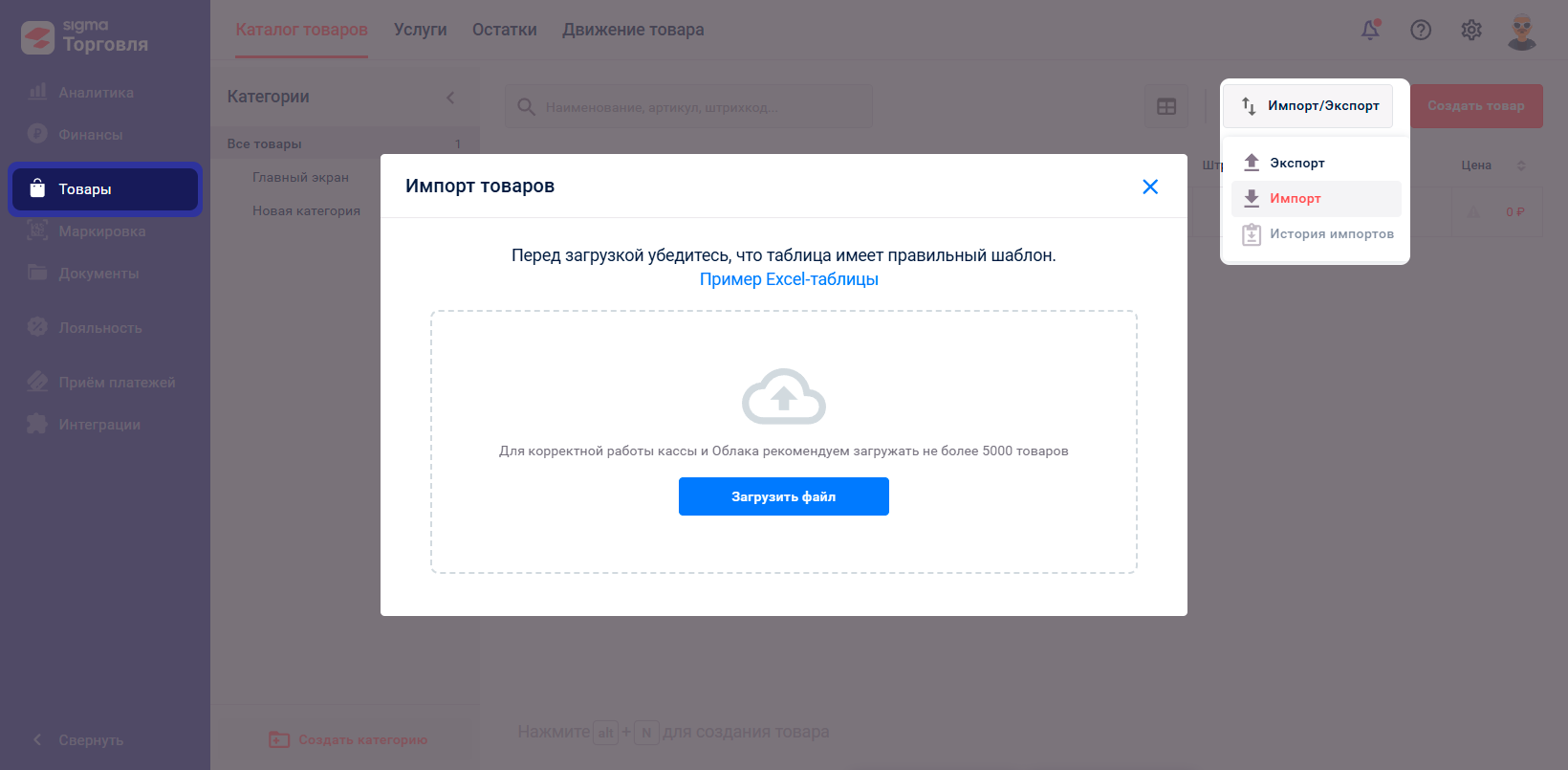
Перейдите в раздел «Товары», нажмите «Импорт/Экспорт» и выберите «Импорт».
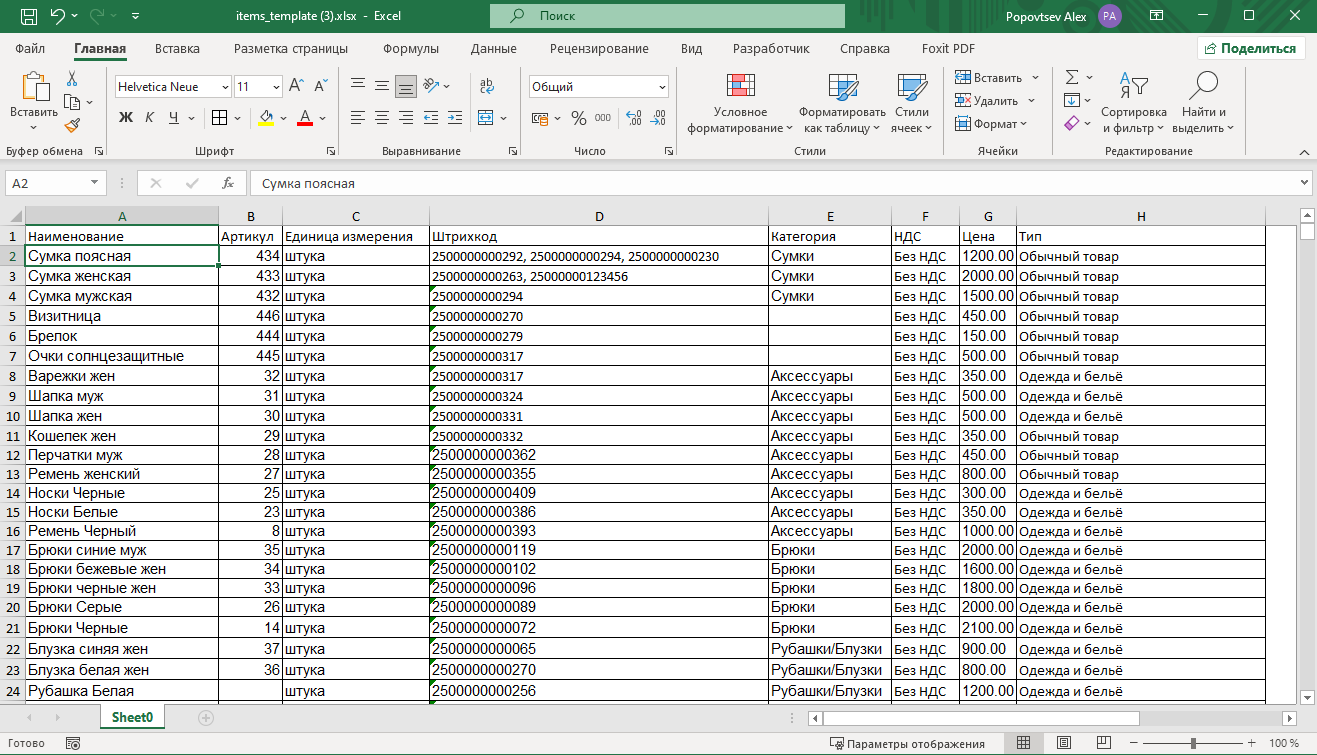
Скачайте шаблон Excel-таблицы, нажав на «Пример Excel-таблицы».
Заполните файл по образцу и загрузите его в том же окне
Важно: Загружайте не более 5000 товаров за раз. Если каталог больше, разделите его на несколько файлов.
2.2. Создание товаров через сканирование штрихкода
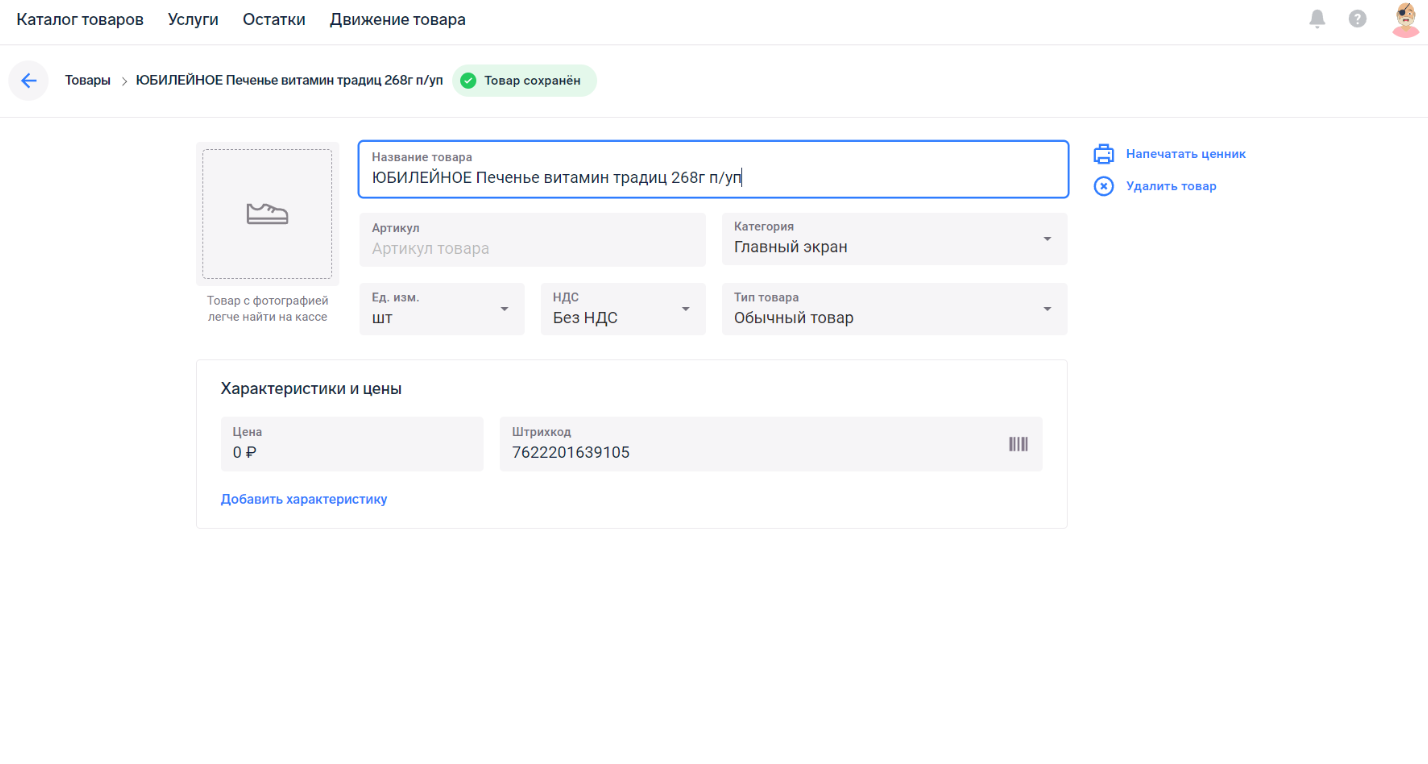
Подключите сканер штрихкодов к компьютеру.
Перейдите в раздел «Товары» и нажмите «Создать товар».
Отсканируйте штрихкод или код маркировки.
Система автоматически заполнит наименование и поле штрихкода.
Заполните остальные поля: категория, единица измерения, артикул (необязательно), ставка НДС и цена.
Для маркированной продукции укажите её тип.
2.3. Создание товаров вручную
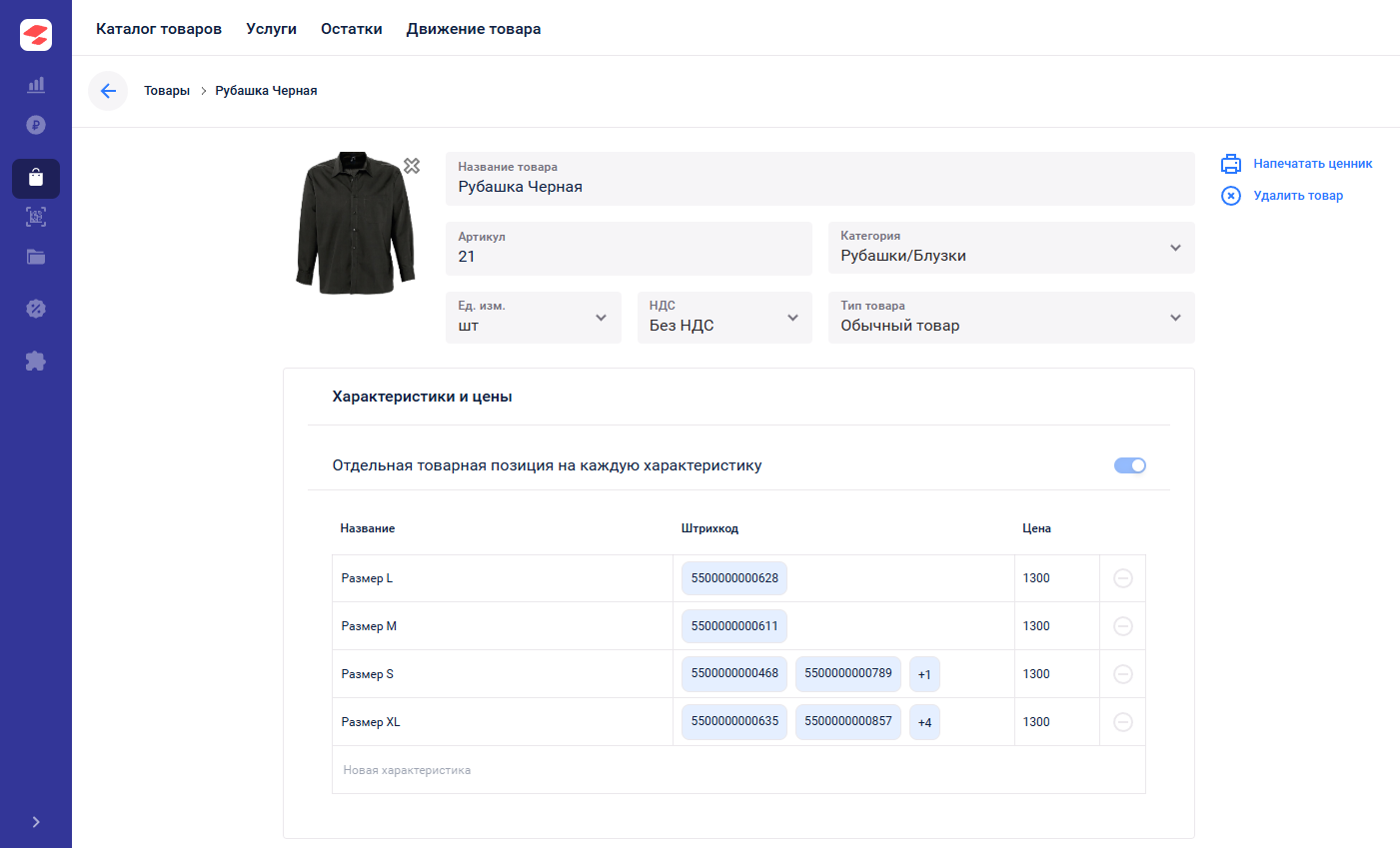
Перейдите в раздел «Товары» и нажмите «Создать товар».
Заполните:
Наименование
Артикул (необязательно)
Категорию
Единицу измерения
Ставку НДС
Цену
Для товаров с линейными штрихкодами заполните поле штрихкода или сгенерируйте его автоматически.
Для маркированной продукции укажите её тип.
Рекомендация: Загружайте фото товаров, это позволит упростить поиск таких товаров на кассе.
3. Характеристики товаров
Если у вас есть товары, которые отличаются только наименованием, штрихкодом или стоимостью, вы можете использовать характеристики. Это позволяет не создавать отдельные карточки для каждого варианта, а управлять ими в рамках одной номенклатуры.
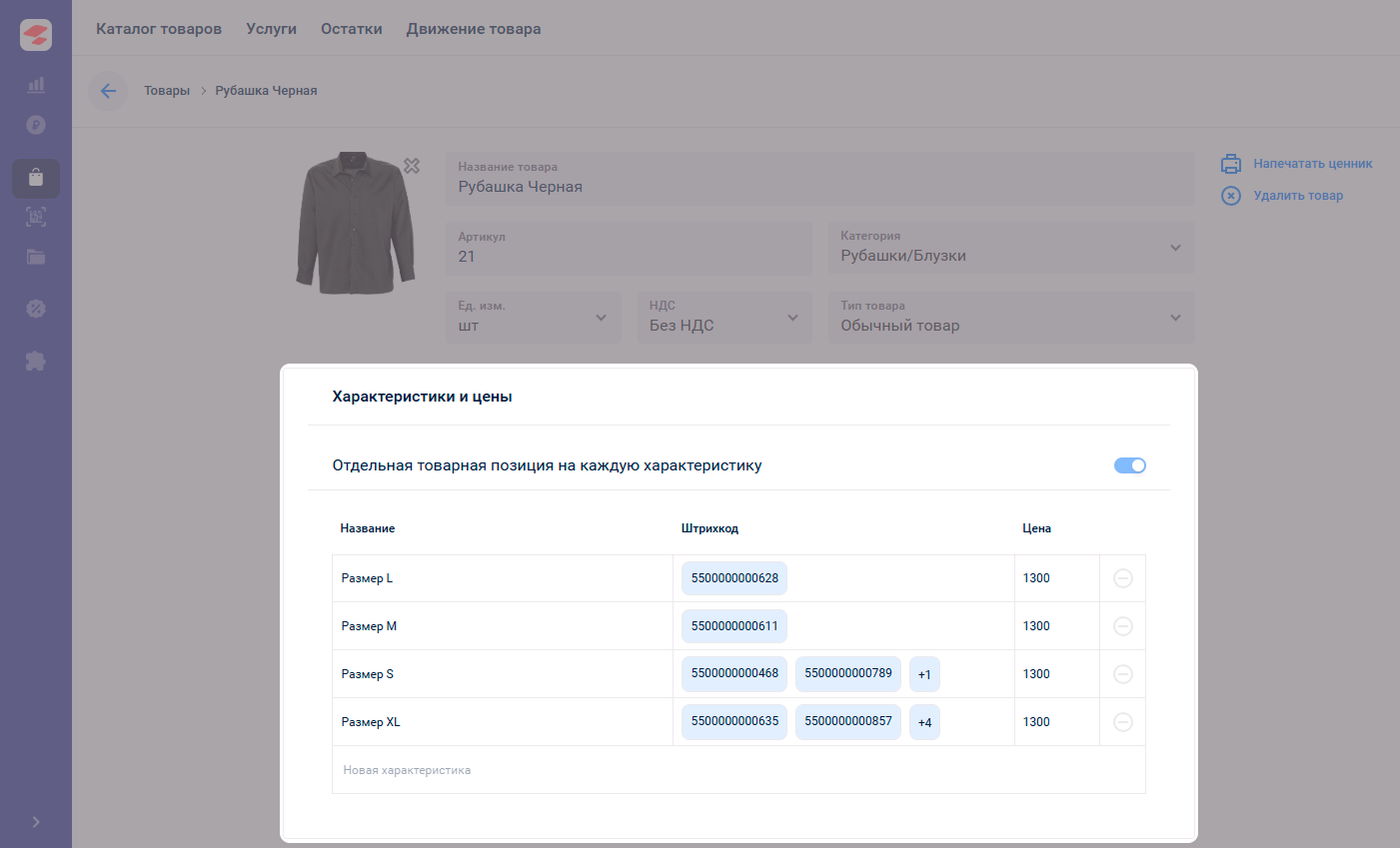
Пример:
Товар: «Рубашка Черная»
Характеристики:
Размер: S, M, L, XL
Как добавить характеристики:
В карточке товара найдите раздел «Характеристики».
Нажмите «Добавить характеристику» и заполните необходимые параметры.
Укажите уникальные значения для каждой характеристики (например, штрихкод или цену).
Подробное описание создания характеристик доступно по ссылке.
Рекомендация: Если вы хотите вести учёт каждого размера и следить за их остатками, то включите надстройку "Отдельная товарная позиция на каждую характеристику". Если требуется вести учёт только основной номенклатуры, выключите эту функцию
4. Печать ценников
SIGMA Облако позволяет печатать ценники на товары из каталога. Печать осуществляется аналогично типу бизнеса "Торговля".
Как напечатать ценники:
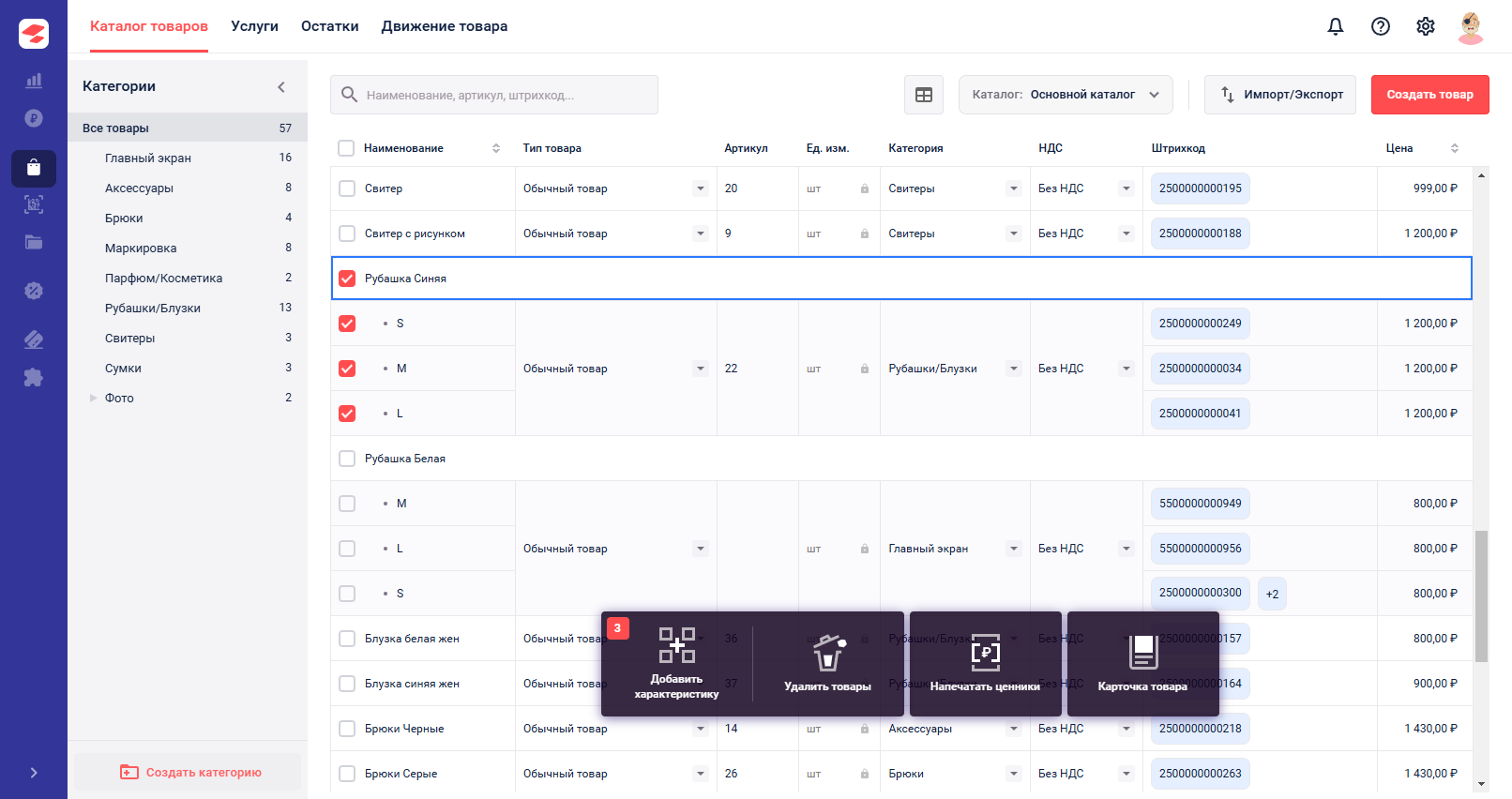
Отметьте нужные товары, установив галочку в квадраты слева от названия. Снизу отобразится дополнительная панель.
Нажмите «Напечатать ценники».
Выберите формат листа и расположение ценников на листе. Можно:
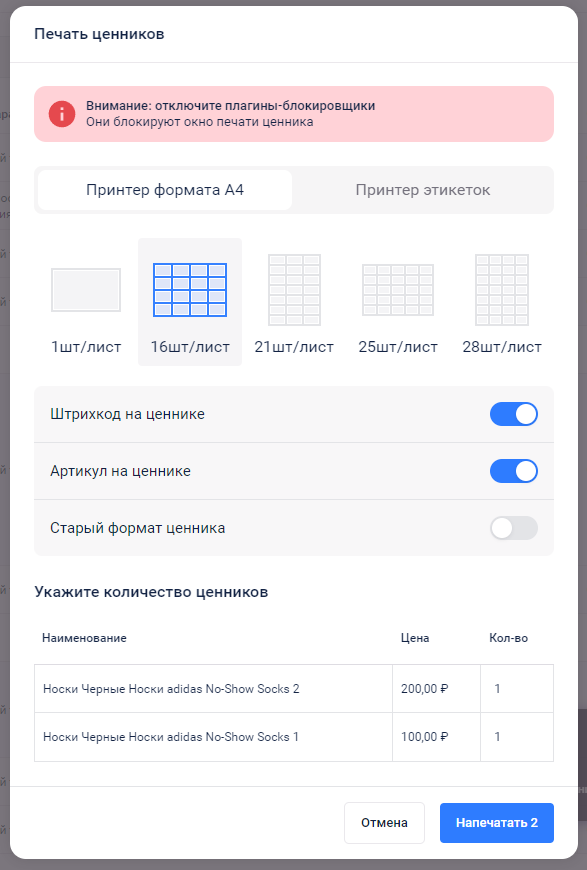
Печатать ценники без штрихкода
Включить печать артикул
Совет: Если будет использоваться обычный принтер, выбирайте «Лист А4». Если установлен специальный принтер этикеток, выбирайте «Принтер этикеток».
Нажмите «Напечатать».
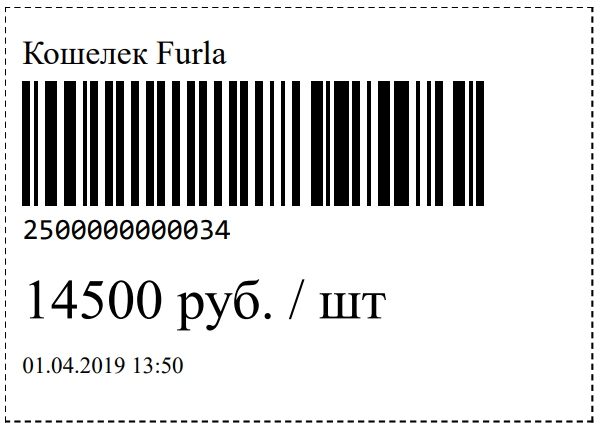
Пример ценника "Старый формат":
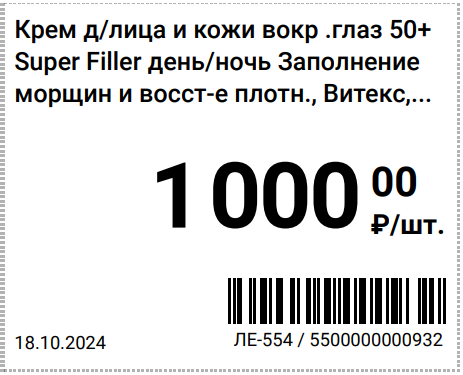
Пример ценника с артикулом и штрихкодом:
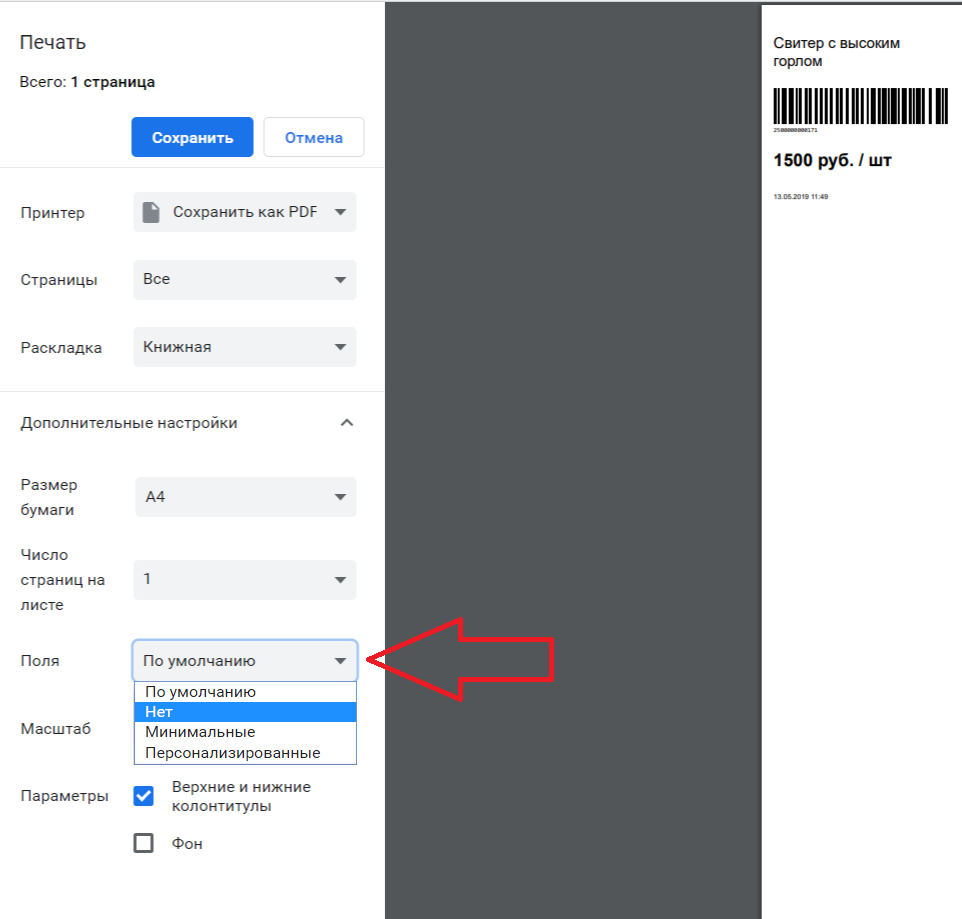
Подключение принтера этикеток (на примере АТОЛ BP21) описано в разделе «Периферийное оборудование».
Ещё реализована печать ценников из документа прихода. Подробнее: Приход